Recherchez parmi nos ressources à travers toutes les catégories
FAQ
Consultez les réponses aux questions les plus fréquentes sur Winpharma, issues de nos webinaires.
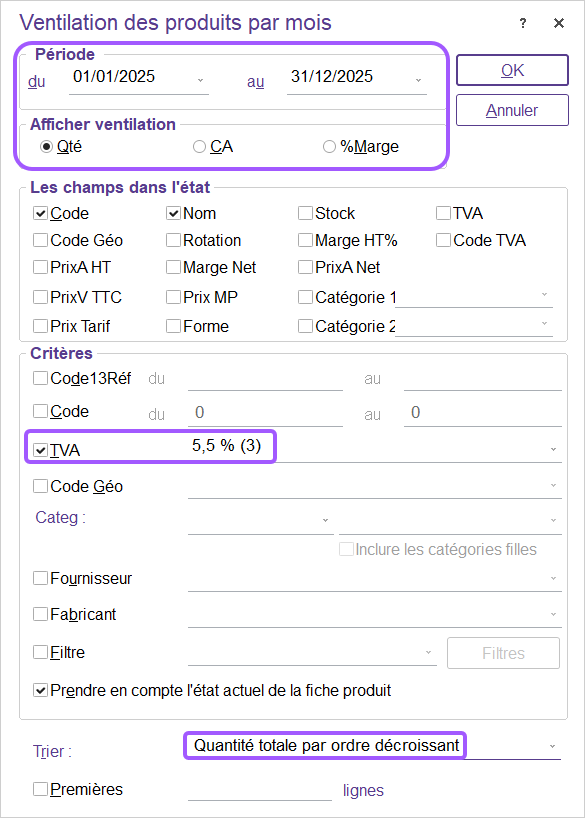
Dans le menu : Stock > Analyses statistiques, sélectionnez la requête « Ventilation des produits par mois »
Indiquez la période, cochez la ventilation par quantité (Qté)
Sélectionnez ensuite les champs que vous souhaitez voir apparaître dans le résultat final.
Cochez comme critère la TVA et sélectionnez 5.5, puis triez par ordre décroissant pour obtenir la quantité vendue.
Exemple dans l’image ci-dessous :
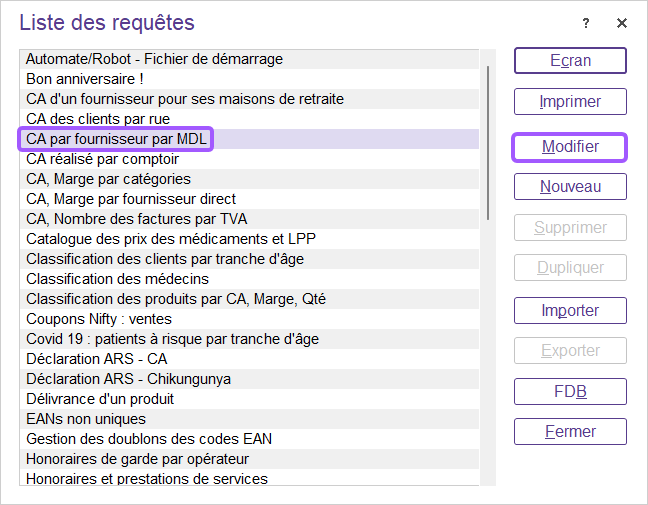
Dans la liste des requêtes du menu : Stock > Analyses statistiques il faudra sélectionner : “CA par fournisseur par MDL” et cliquer sur le bouton Modifier.
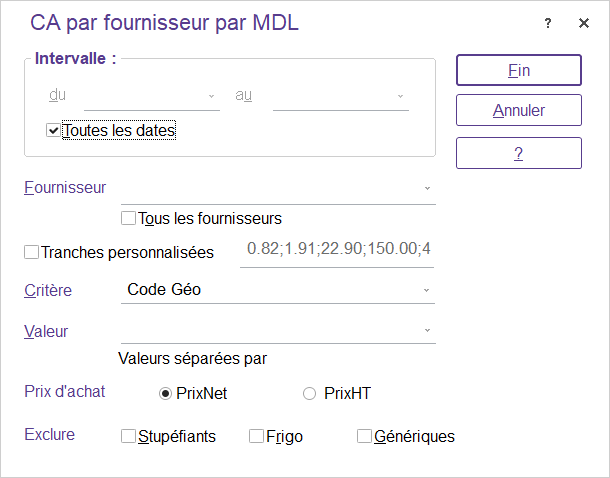
Vous pouvez indiquer une période et personnaliser les tranches de MDL ainsi que la valorisation en fonction de votre besoin.
Pour retrouver cette liste, vous devez vous rendre dans le menu : Stock > Analyses statistiques
La fonctionnalité de l’archive fiscale ne doit pas être utilisée seulement comme une solution de sauvegarde à long terme des données.
L’archive fiscale permet d’exporter du système, dans un format ouvert, les données d’encaissement figées, horodatées et sécurisées afin de se prémunir d’une perte des données à la suite d’un problème matériel, d’une faille de sécurité, d’un changement de système d’encaissement ou toute autre raison.
Les archives fiscales doivent être conservées de manière à garantir l’intégrité et la disponibilité des données archivées en cas de contrôle pendant 6 ans (à compter de la date de la dernière opération de l’exercice fiscal).
Pour retrouver cette information il faut vous rendre dans le menu : Modules > winPerformances puis sélectionnez l’onglet : “Baroqualité”.
Après la saisie de la période, vous trouverez dans le fichier, la colonne du nombre de ventes associées par opérateur.
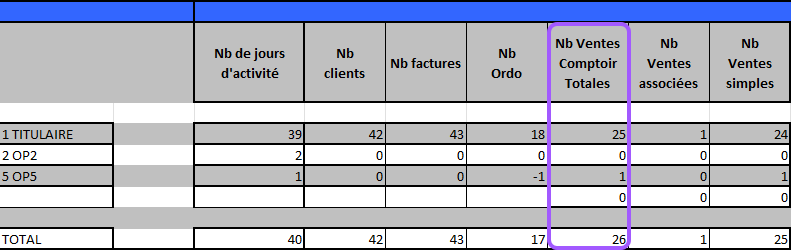
Le calcul du nombre de ventes associées est le suivant :
“Nb ventes associées = Nb ventes comptoir totales – (Nb clients – Nb Ordonnances)”
Tous les calculs concernant ce tableau se trouvent en bas de page de votre fichier.
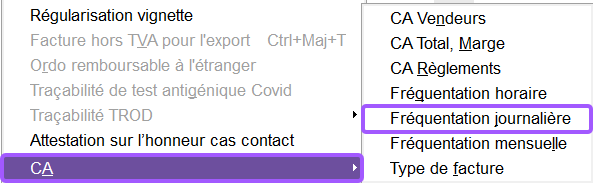
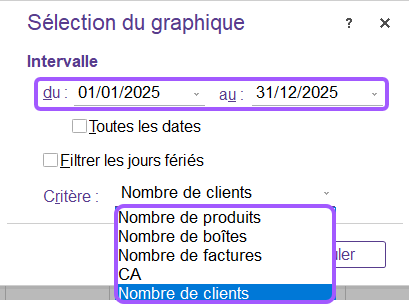
Pour connaitre la fréquentation journalière il faudra vous rendre dans le menu « Etat > CA » puis sélectionner Fréquentation journalière.
Vous pourrez sélectionner votre période et le critère de votre recherche
La colonne “Budget” est défini en fonction du % que vous avez indiqué au début de la génération de votre document.
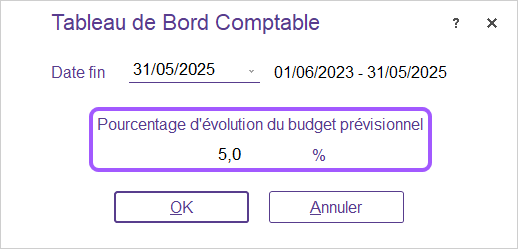
Il correspond au taux d’évolution de vos ventes pour le résultat courant.
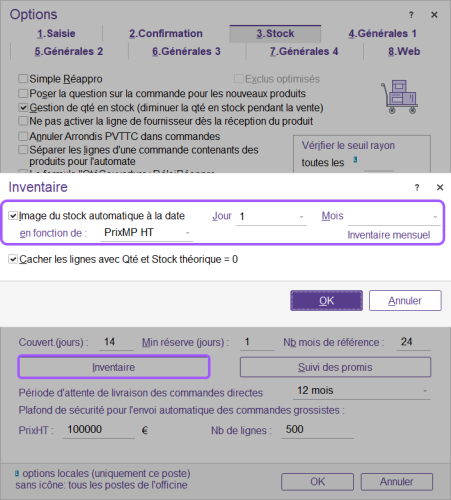
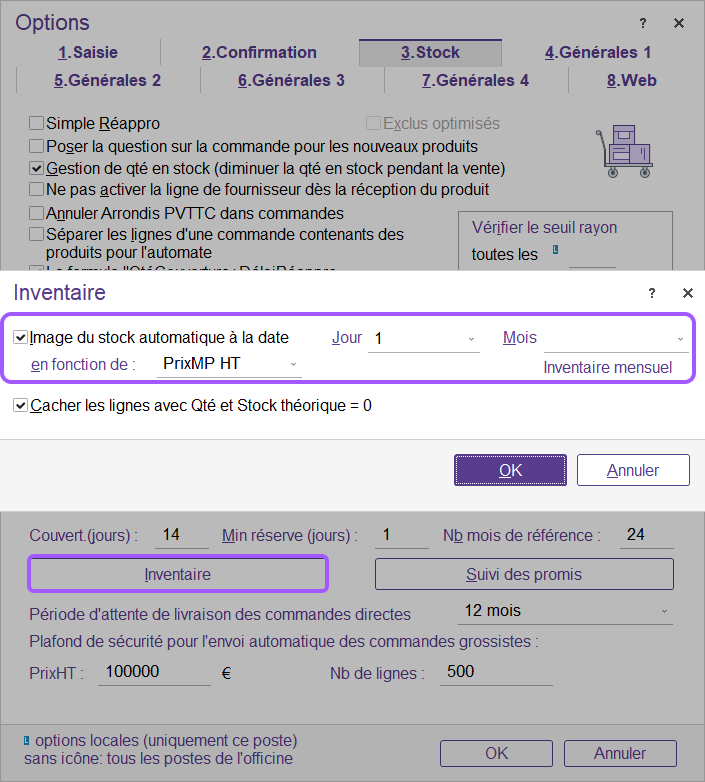
L’utilité de l’automatisation d’une image mensuelle de votre état du stock permet de comparer la valeur de votre stock d’un mois à l’autre afin de vérifier de potentielles aberrations sur votre stock.
Pour mettre en place l’automatisation mensuelle de votre état du stock, il faut aller dans le menu : Dossier > Préférences > Options > 3.Stock, puis cliquez sur le bouton « Inventaire » et renseigner “1” pour la date ainsi que le type de valorisation souhaité : “PrixMP HT”
Oui, la sauvegarde est nécessaire sur un périphérique externe car le module de sauvegarde à distance ne permet que de récupérer la sauvegarde actuelle de votre base de données et non celle du jour de votre bilan.
Ne pas facturer les usages personnels permet d’éviter d’avoir une trace de vos mouvements de stock dans votre chiffre d’affaires.
Pour retrouver la liste de vos usages personnels il faut vous rendre dans le menu : Stock > État du stock > Liste des ajustements de stock.
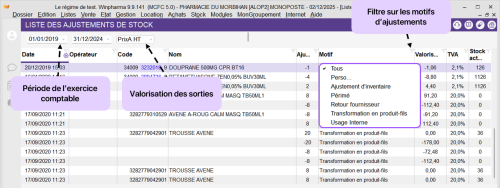
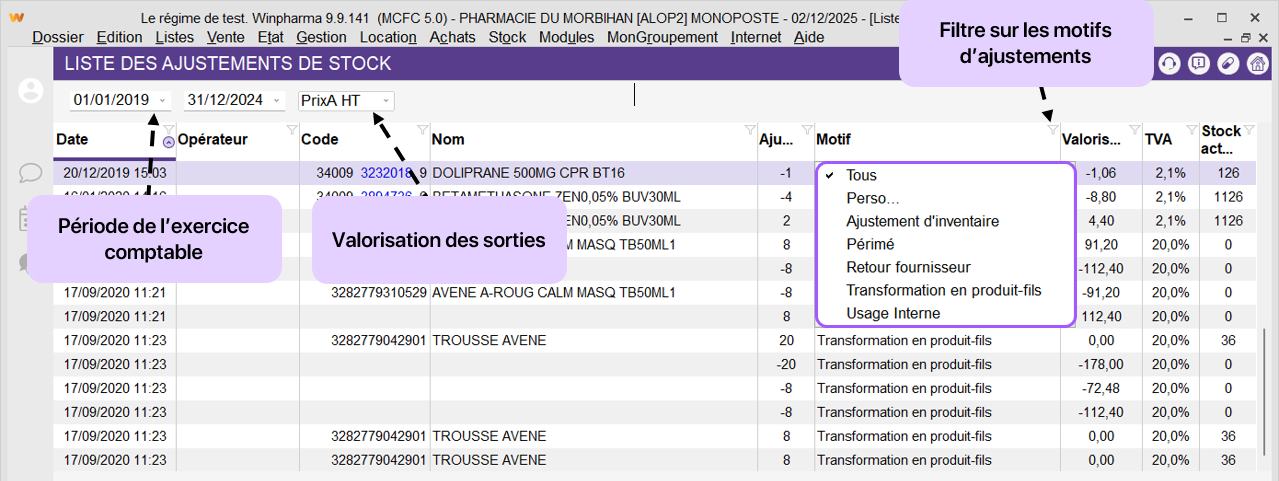
Usage interne : correspond aux produits utilisés pour la pharmacie : préparatoire, nettoyage, etc.
Usage personnel : correspond aux produits utilisés pour vous-même.
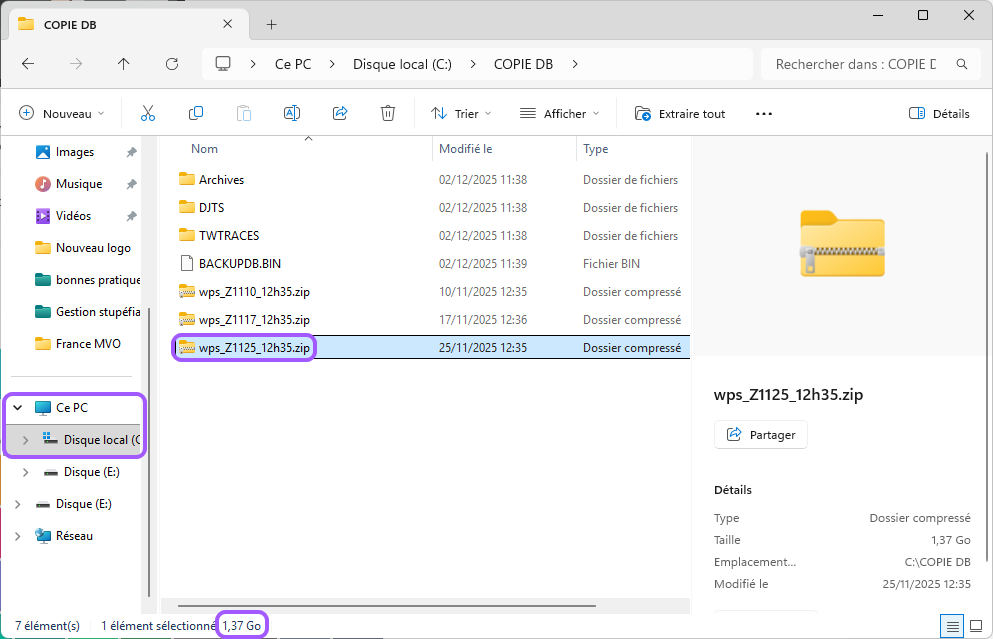
Pour connaitre la capacité nécessaire pour copier une sauvegarde sur votre périphérique externe, il faut vous rendre dans l’explorateur de fichiers (Touche Windows + E)
Rendez vous ensuite sur « Ce PC » à gauche puis dans le disque local C: et dans le dossier « Copie_DB »
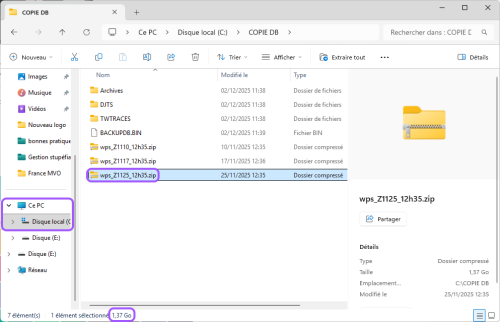
Lorsque vous sélectionnez la dernière sauvegarde, la taille de votre base de données est affichée en bas à gauche de la fenêtre.
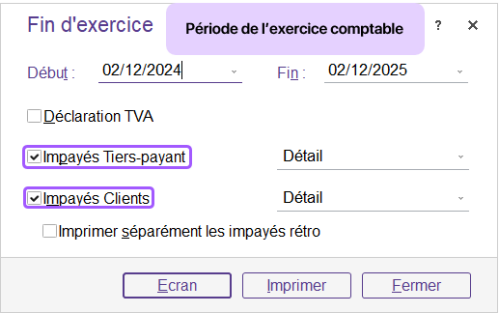
Pour les impayés clients et tiers payant il faut vous rendre dans le menu : Gestion > Fin d’exercice (page 3 de la documentation).
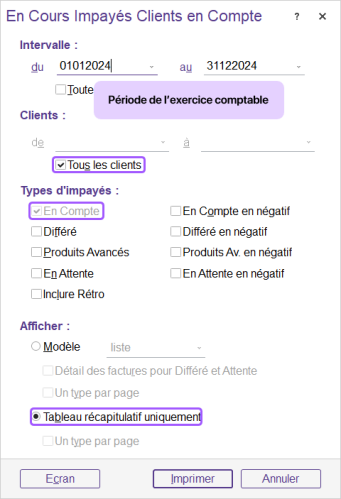
Pour les impayés clients en compte il faut vous rendre dans le menu : Gestion > Impayés > En cours clients en compte.
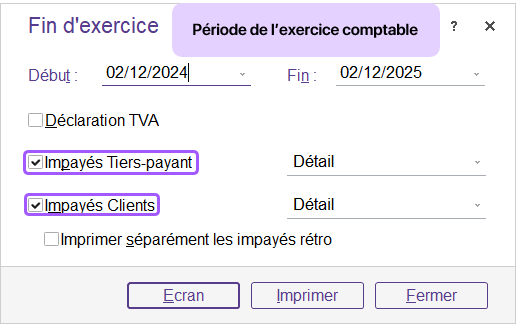
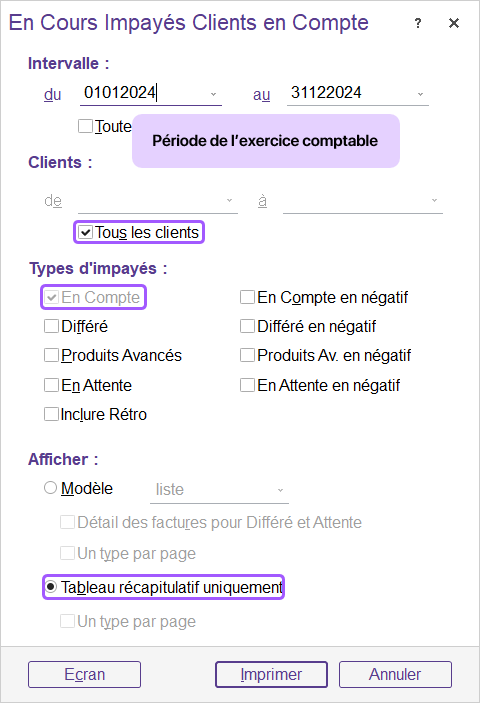
L’étape la plus importante à effectuer le jour de votre bilan est l’étape concernant les impayés (page 3 et 4 de la documentation).
Cette étape revêt une importance capitale, car votre logiciel Winpharma offre un instantané de vos impayés au moment de leur enregistrement ou de leur impression.
La procédure pour la réalisation de votre bilan est accessible via le menu : Aide > Communications règlementaires, dans la partie « Les indispensables ».
Vous pouvez retrouver les consignes de facturation sur le lien suivant : consignes facturation
La liste des fiches de suivi effectuées se trouve dans le menu : Listes > Liste des documents Ségur
Sélectionnez l’entretien concerné puis cliquez sur « Afficher le document » :


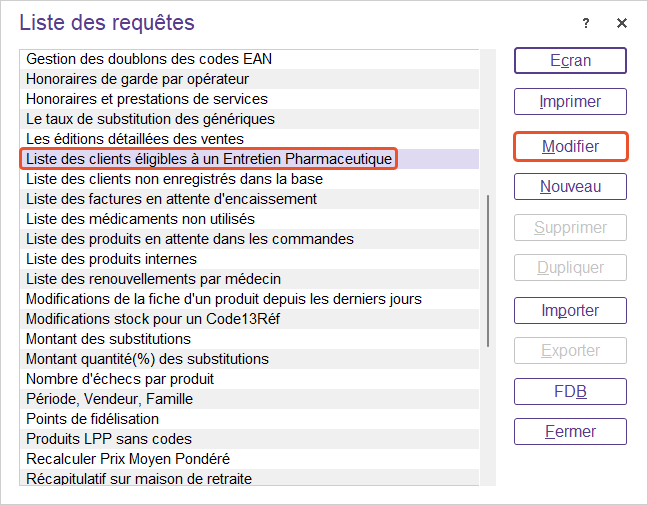
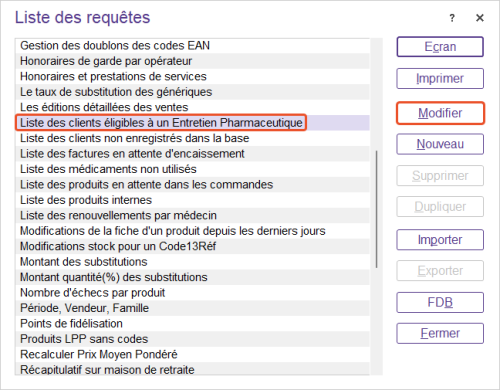
Pour retrouver la liste des patients éligibles il faut se rendre dans le menu : Stock > Analyses statistiques
Puis sélectionnez « Liste des clients éligibles à un entretien pharmaceutique » et cliquez sur « Modifier »
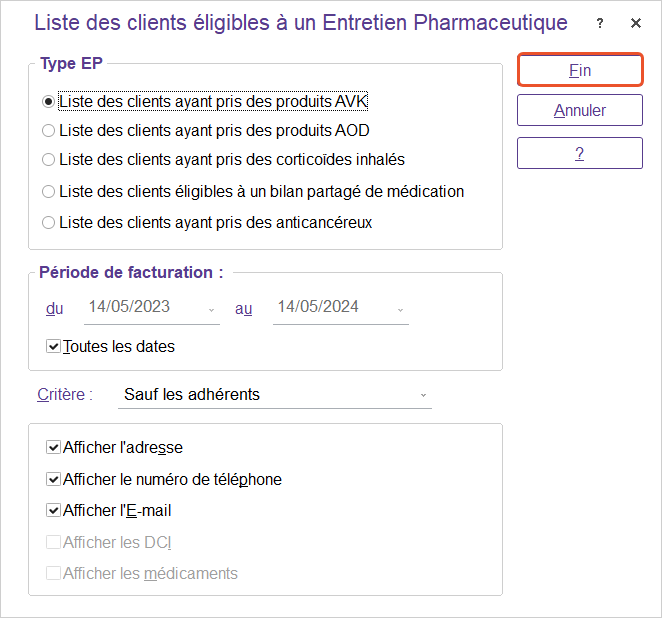
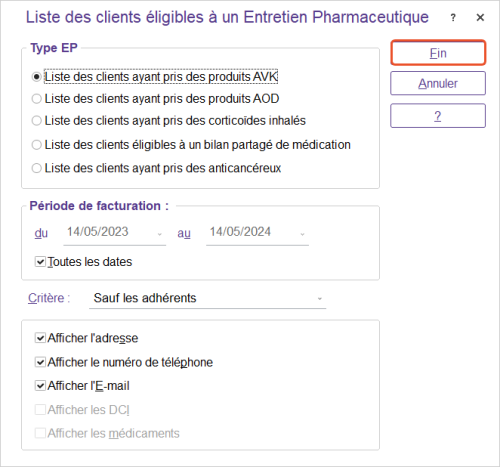
Sélectionnez ensuite le type d’entretien, la période et les critères que vous souhaitez, puis cliquez sur « Fin »
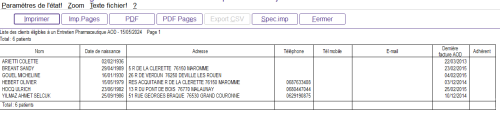
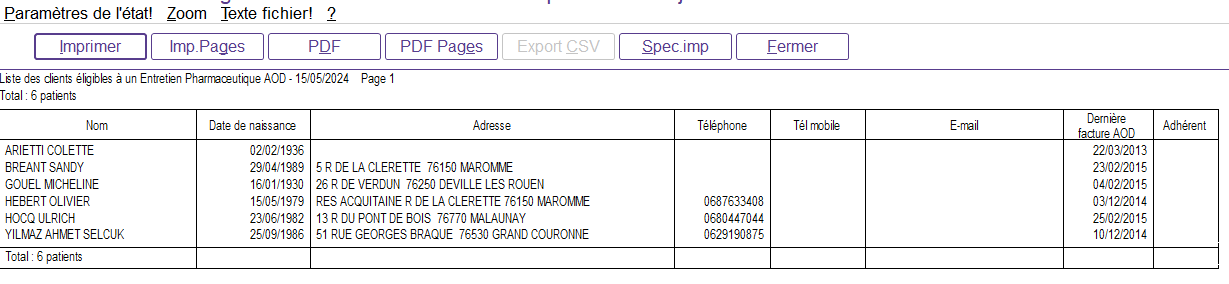
Vous obtenez le résultat suivant :