
Recherchez parmi nos ressources à travers toutes les catégories
FAQ
Consultez les réponses aux questions les plus fréquentes sur Winpharma, issues de nos webinaires.
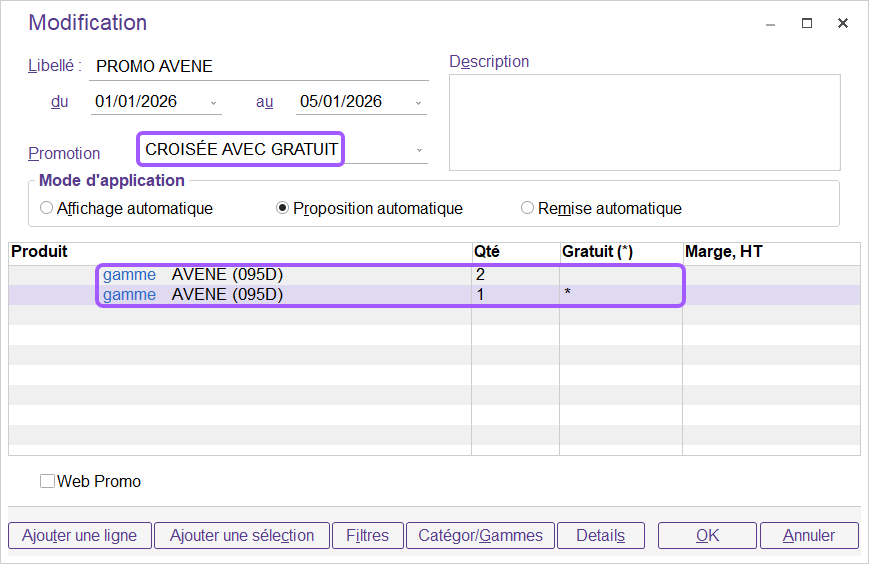
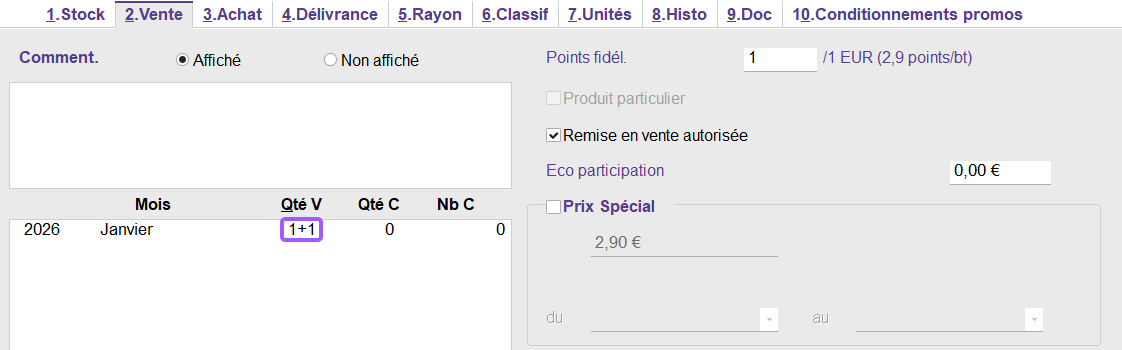
Lors de l’ajout de votre promotion il faut renseigner deux lignes :
- une ligne avec les deux quantités de produits qui vont agir comme “déclencheurs” de la promotion
- et une deuxième avec la quantité mise en gratuité
Exemple :
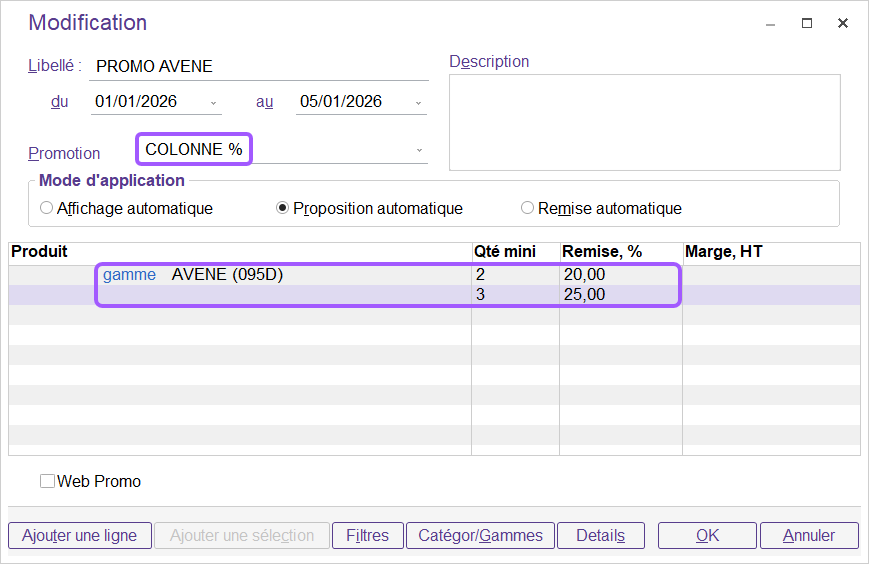
Vous pouvez indiquer un type de promotion Colonne % puis indiquer les différents paliers et remises associées.
Exemple :
- Colonne % et € : pour les promotions sur un produit déclencheur avec possibilité de remises en cascade
- Croisée %, €, avec gratuit : pour les promotions contenant plusieurs produits (gammes fournisseurs ou catégories) avec une remise en pourcentage ou en euros, ou avec une quantité gratuite dans le cadre d’une promotion 1 acheté = 1 offert
- Croisée prix spécial lot : pour les promotions du type coffret de Noël qui contiennent plusieurs produits de votre pharmacie afin d’y appliquer un prix total
- Remises-en % sur le moins cher : pour une promotion avec une remise en % sur le moins cher
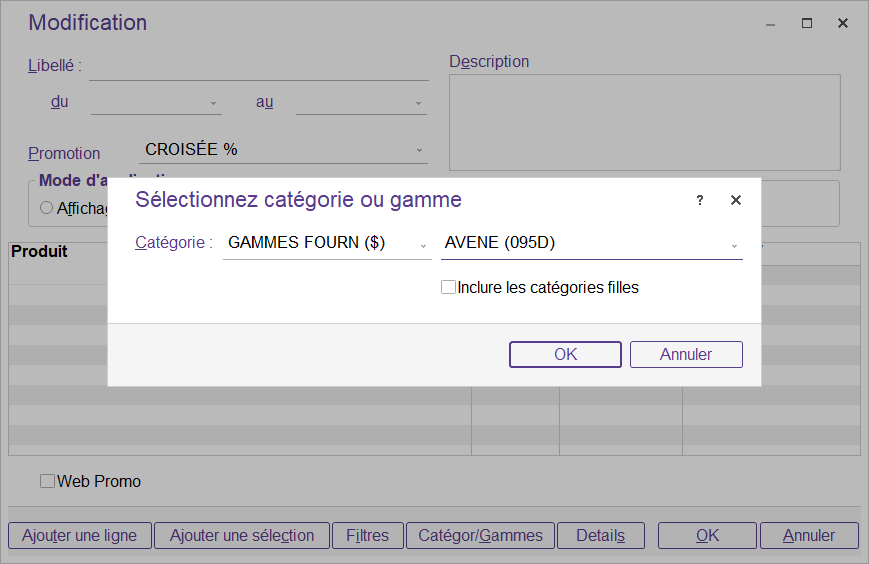
Lors de la création de votre promotion il est possible d’ajouter simplement le laboratoire et non une sous gamme de celui-ci.
Exemple : lors de l’ajout du laboratoire, je sélectionne Gamme Fourn ($) dans le premier menu déroulant puis le laboratoire concerné :
Les produits que vous ajoutez dans une catégorie ne sortent pas de la gamme fournisseur du catalogue. Un même produit ne peut pas se trouver dans plusieurs sous-gammes d’un même laboratoire.
Il en est de même pour les catégories, un produit ne peut pas se retrouver dans plusieurs sous-catégories différentes.
Cela dépend du montant que vous allez mettre en remise, par exemple pour un montant de remise total de 3 euros pour 2 produits achetés, il faudra alors indiquer 1.50€ de remise par produit.
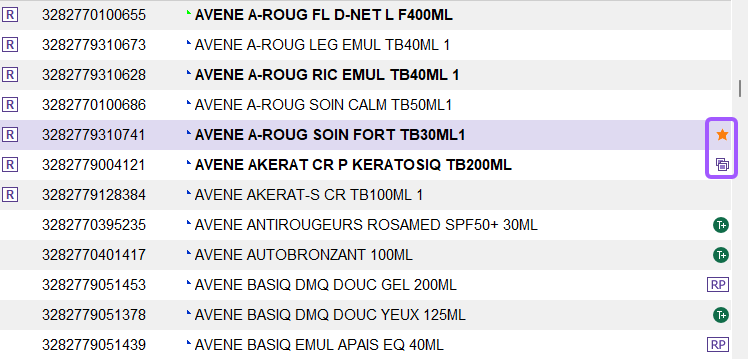
Vous pouvez les reconnaitre via l’étoile orange qui indique une promotion “Prix spécial” et les trois carrés superposés qui correspondent à une promotion “Prix par palier”.
Exemple dans la liste des produits :
Exemple dans le menu : Gestion > Promotion :
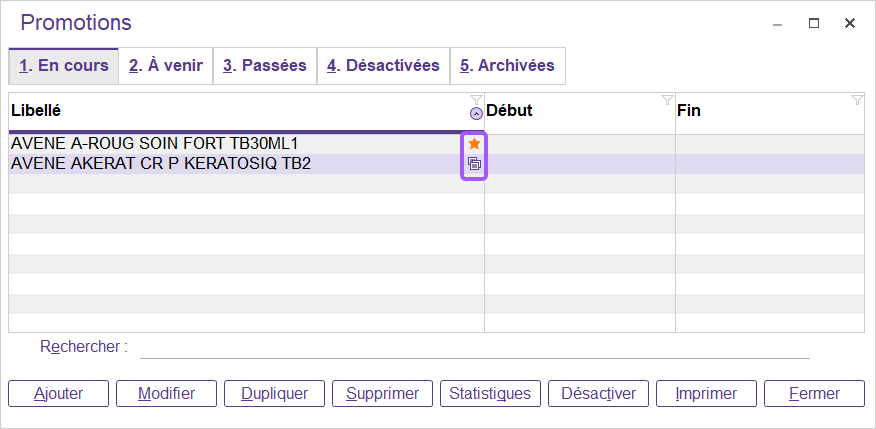
Oui, vous pouvez retrouver les statistiques de ventes des produits pour lesquels une promotion par paliers a été appliquée dans le menu Gestion > Promotions.
Après avoir sélectionné la ligne à consulter, cliquez sur le bouton “Statistiques“.

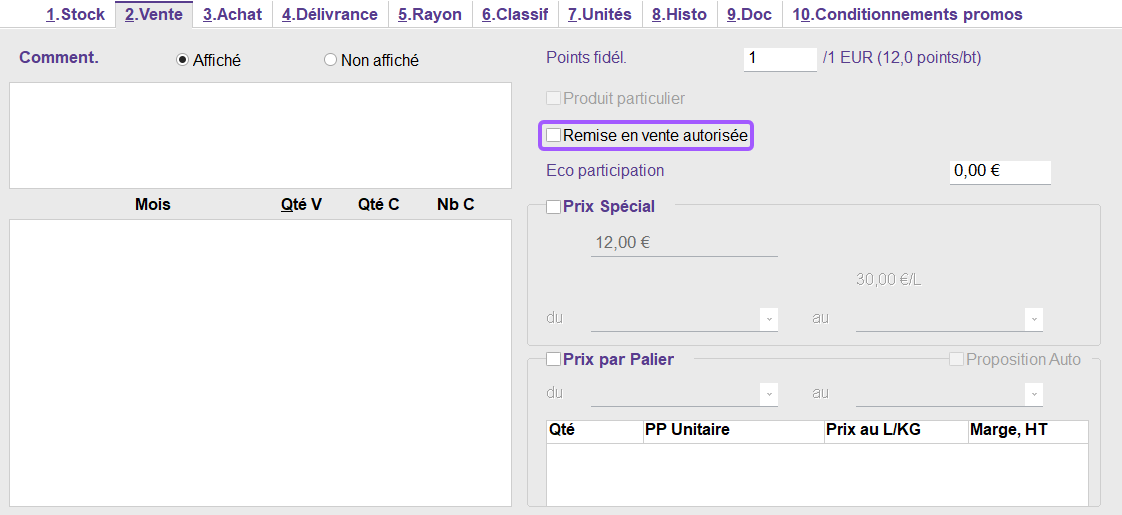
Dans la fiche produit, onglet 2.Ventes, décochez la case suivante : “Remise en vente autorisée“.
La remise n’est plus accessible sur la ligne du produit.
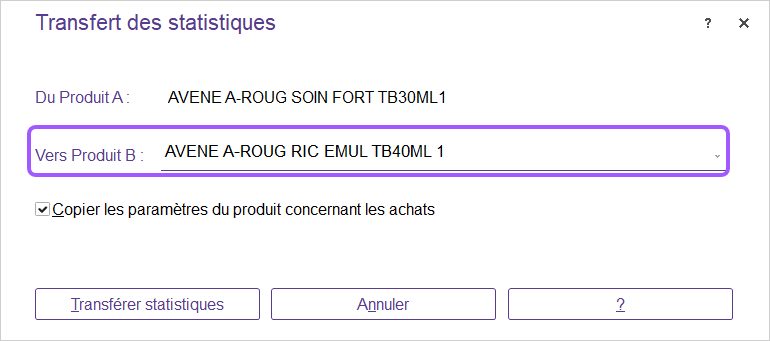
Il est conseillé d’éviter les fusions de produits, vous pouvez transférer les statistiques du produit remplacé vers le produit remplaçant via la liste produit en cliquant sur le bouton “Plus“ puis “Transférer les statistiques vers“ et sélectionner le produit remplaçant.
Il faudra également décocher “Commandes“ dans l’onglet 1.Stock de la fiche produit remplacée.
Exemple :
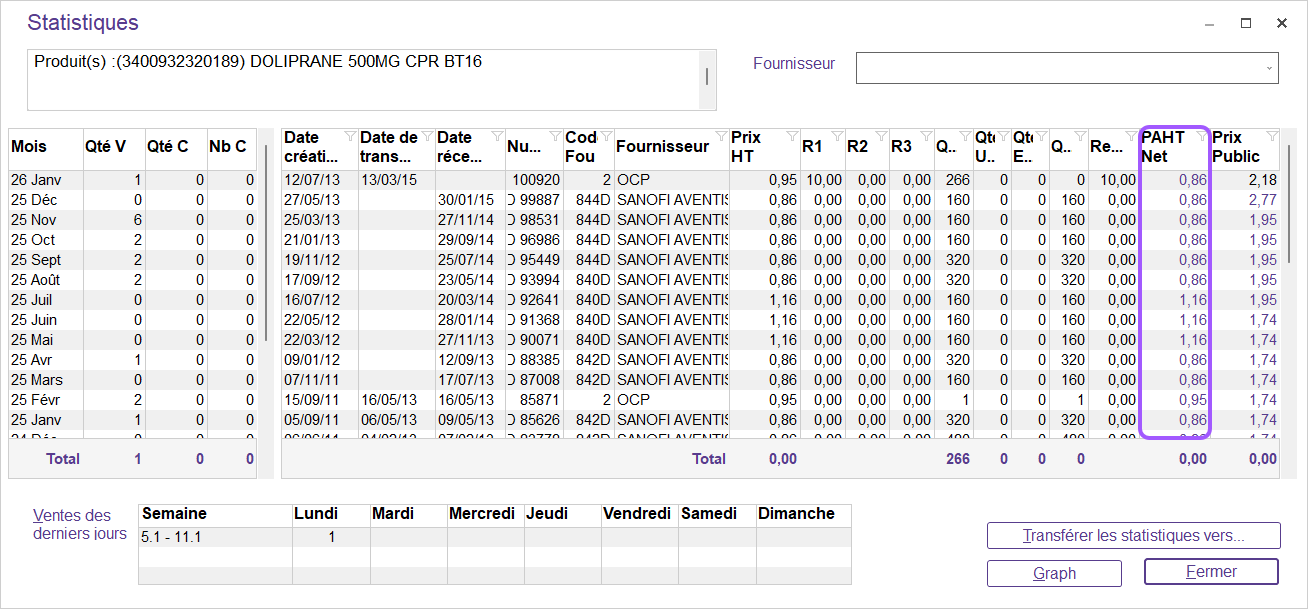
Via la liste produit, vous pouvez cliquer sur le bouton “Statistiques“ en bas à gauche puis “Statistiques produit“ afin d’avoir la liste de toutes les commandes et leur prix d’achat pour chacune d’entre elles.
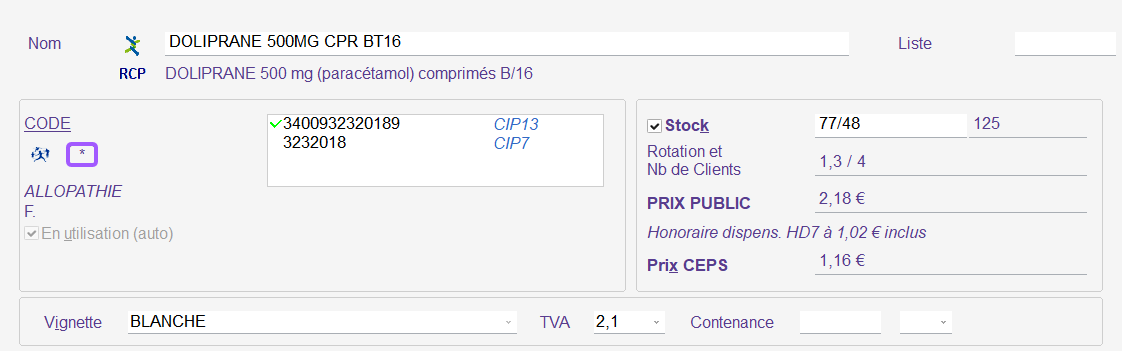
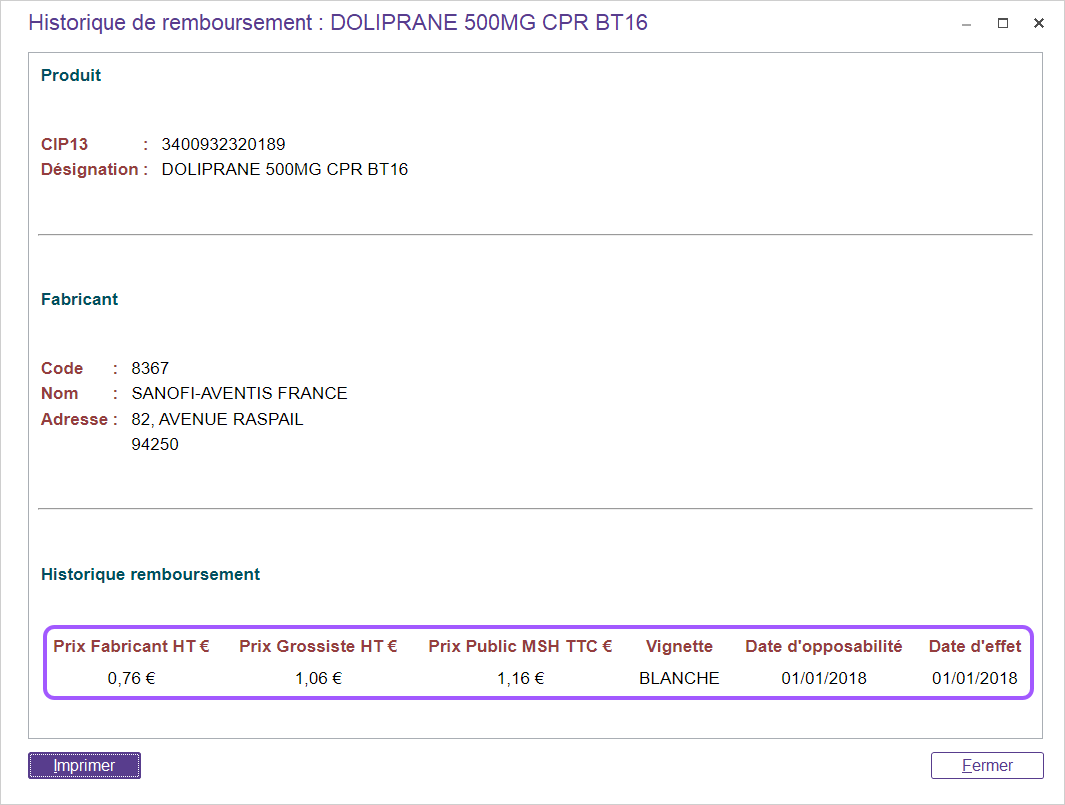
Vous pouvez le trouver via l’icône “carré avec une étoile“, ce qui vous permettra d’avoir l’historique du changement de prix du produit sélectionné.
Cela signifie que les statistiques d’un produit ont été transférées vers ce produit.
Il n’y a pas de différences hormis le fait que la création de la promotion, via le produit, crée une ligne dans le module de promotion avec une icône selon le type de promotion (présente également dans la liste des produits et lors de la recherche de celui-ci en facturation).
- Étoile pour prix spécial
- 3 carrés qui se superposent lors d’un prix par paliers

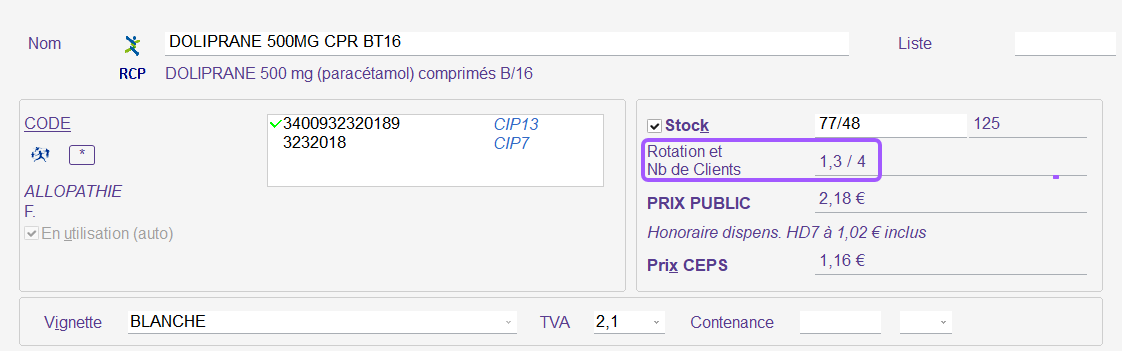
La rotation et le nombre de clients est calculé sur les ventes des 36 derniers mois.
Cela vient du fait que vous avez coché « Cacher les détails » dans le menu « Sélection des champs de regroupements ».
Étant donné qu’il y a plusieurs dates dans votre résultat, Winpharma indique une étoile car il ne peut pas regrouper le tout sur une seule date.
Pour obtenir uniquement les produits en stock, vous devrez choisir un filtre approprié. Si ce filtre n’existe pas, nous vous conseillons de contacter votre assistance pour le créer.
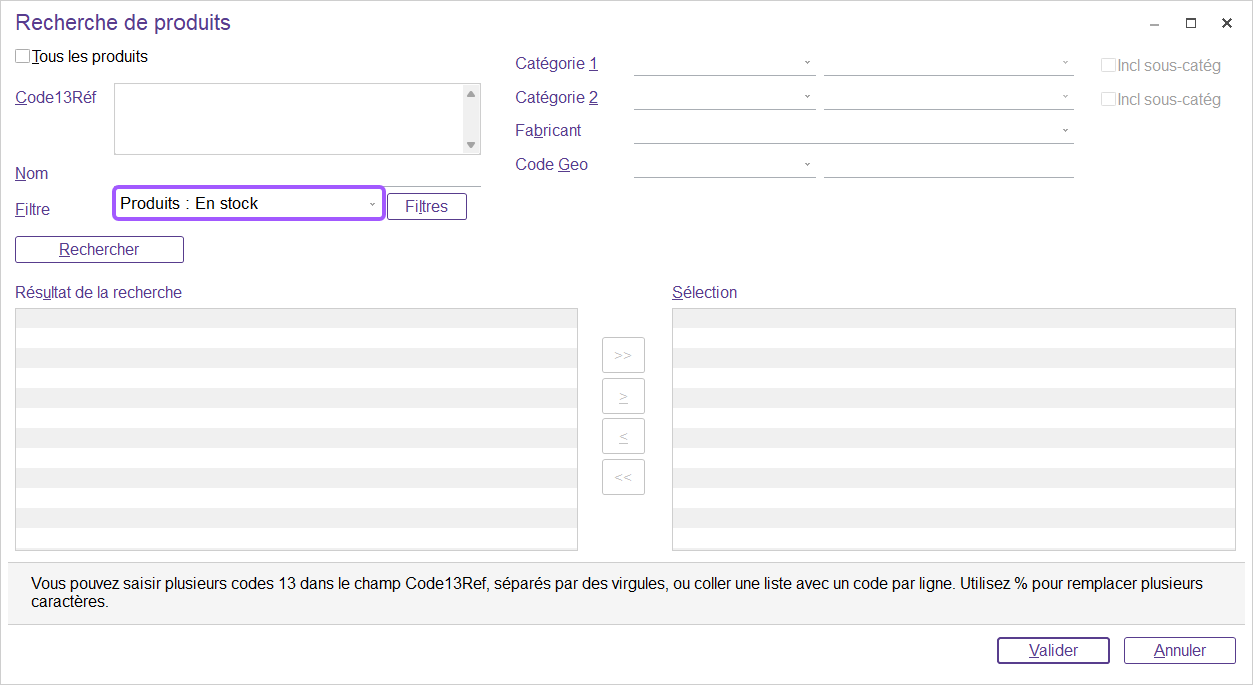
Il est possible de le faire via le bouton : « Produits »
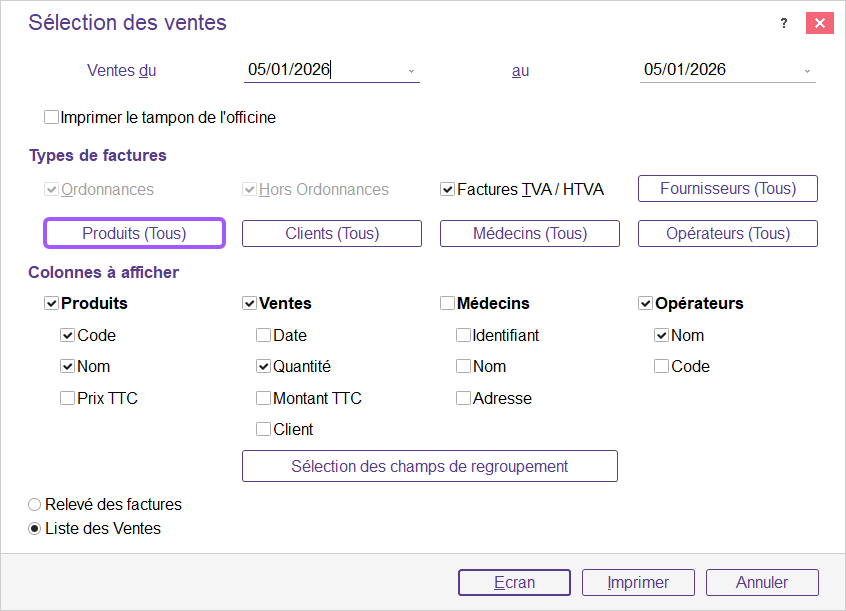
Puis sélectionnez la gamme qui vous intéresse via le menu déroulant « Catégorie 1 » et cliquez ensuite sur Rechercher.
