
Recherchez parmi nos ressources à travers toutes les catégories
FAQ
Consultez les réponses aux questions les plus fréquentes sur Winpharma, issues de nos webinaires.
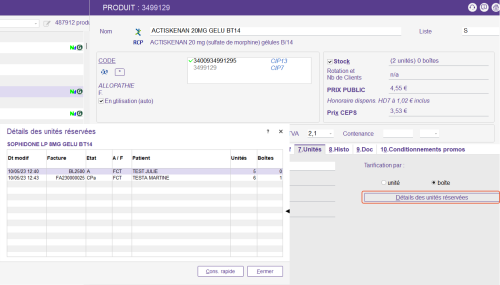
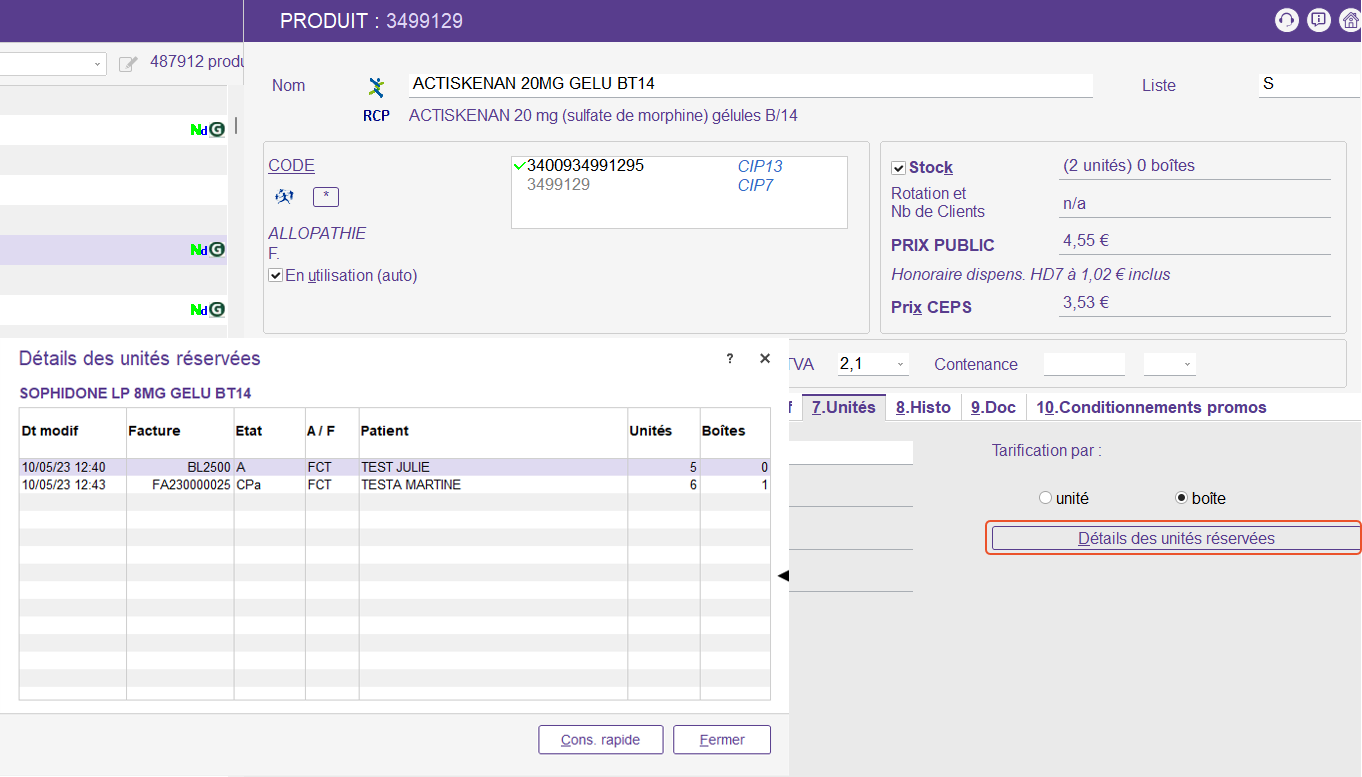
Les unités réservées correspondent au total des unités déstockées, mais non prises en compte dans le registre des stupéfiants, car présents dans une vente en attente ou en produits avancés.
Le détail de ses unités réservées se trouve dans l’onglet 7.Unités via le bouton “Détails des unités réservées”
Pour mettre à jour le stock erroné de votre produit stupéfiant, rendez-vous dans le menu : Gestion > Stupéfiants > Entrées / Sorties particulières.
Oui, l’enregistrement des entrées et sorties des stupéfiants, en l’occurrence le registre, peut se faire par voie informatique depuis 2007.
L’article suivant : https://www.ordre.pharmacien.fr/je-suis/pharmacien/pharmacien/mon-exercice-professionnel/les-fiches-professionnelles/destruction-des-medicaments-stupefiants-a-l-officine
Indique que les produits stupéfiants issus d’un retour patient doivent être gérés en stock dans votre logiciel.
- Pour les ajouter à votre stock allez dans le menu : Gestion > Stupéfiants > Entrée / Sortie particulières
- Quand le produit est intégré dans votre stock il faut le mettre en attente de destruction via la menu : Gestion > Stupéfiants > Produit à détruire
Oui, il est possible d’épurer la liste des relevés via un filtre :
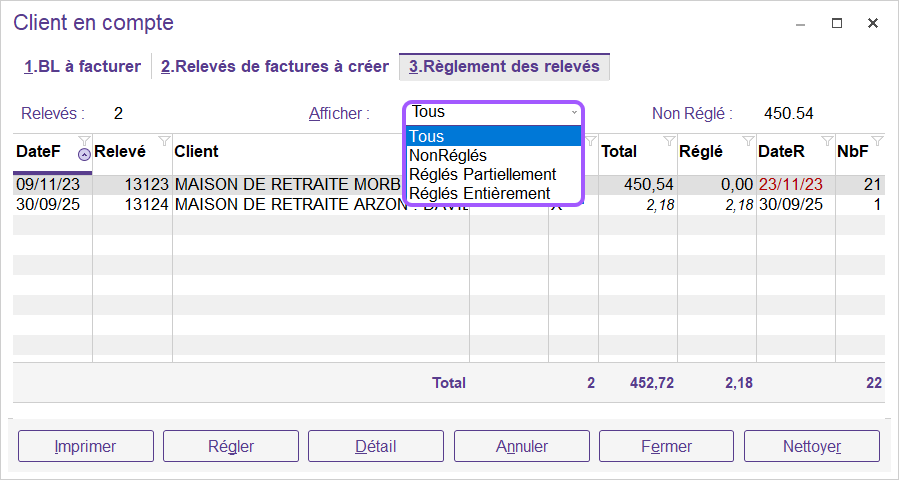
Ou via le bouton « Nettoyer » (Cette option supprime les relevés de manière irréversible) :

Il y a une différence entre BL et Facture :
- Le BL vous permet d’imprimer un bon de livraison lorsque le client vient dans la pharmacie et de créer une facture mensuelle finale.
- La facture vous permet de créer un relevé de factures, mais n’est pas considérée comme une facture finale, car elle rentre dans la comptabilité au moment où elle est finalisée.
Lors de la création d’une facture définitive ou d’un relevé, le bouton « Écran » vous permet d’enregistrer au format PDF votre relevé ou votre facture.
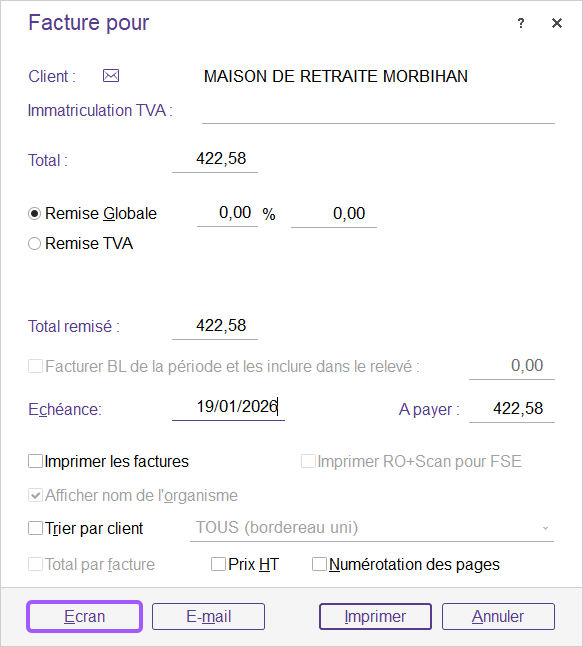
Un relevé de facture ne peut être annulé qu’entièrement, il n’est donc pas possible d’annuler une partie du relevé.
En revanche, nous vous conseillons de sélectionner les factures que vous souhaitez mettre dans votre relevé lors de la création de celui-ci via le bouton : « Détails » après avoir sélectionné la facture ou le BL.
Vous devez effectuer une sélection multiple et cliquer sur « Facture » pour un BL ou « Relevé » pour une facture.
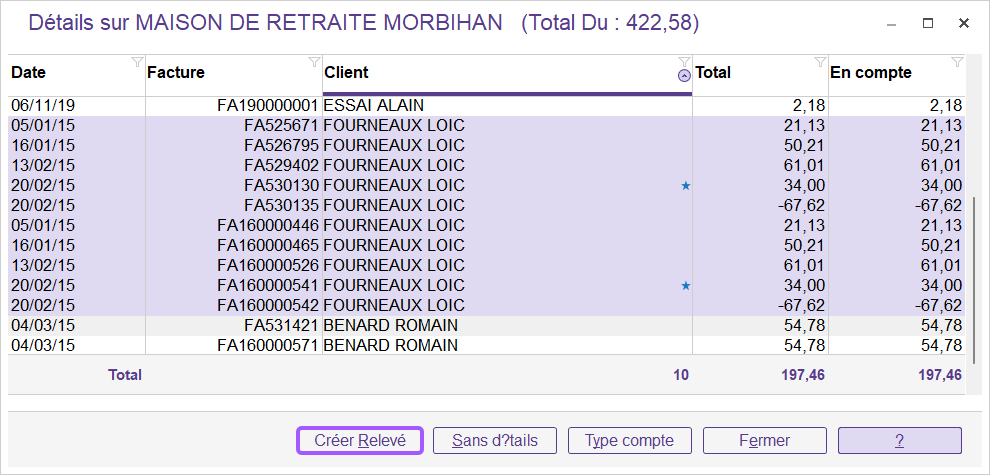
Lors de la création d’une facture commerciale ou de rétrocession, la facture est créée au moment où vous l’imprimez, mais dans la gestion des clients en compte, les relevés de factures ne font pas office de facture.
Il faut donc imprimer la facture avant la mise en compte si vous ne souhaitez pas passer par les bons de livraison.
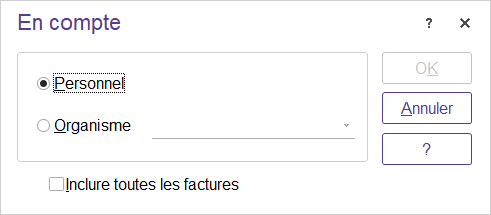
Le bouton « Type compte » présent dans l’onglet 1 et 2 permet de changer le compte sur lequel on va facturer ou créer un relevé de factures.
On peut passer d’un compte personnel à un compte géré par un organisme ou une tutelle et inversement.
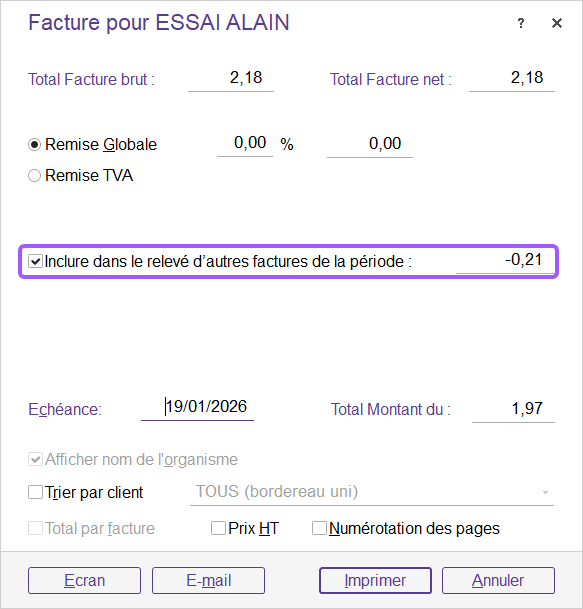
Les factures peuvent être intégrées dans la partie BL à facturer lors de la création d’une facture définitive.
Intégration d’une facture à partir des BL à facturer :
Lorsque le relevé de facture est créé il n’est plus possible de revenir dessus.
Cependant, tant que le BL ne fait pas partie du relevé, il est possible de modifier le bon de livraison et d’y ajouter des produits pour une mise en compte.
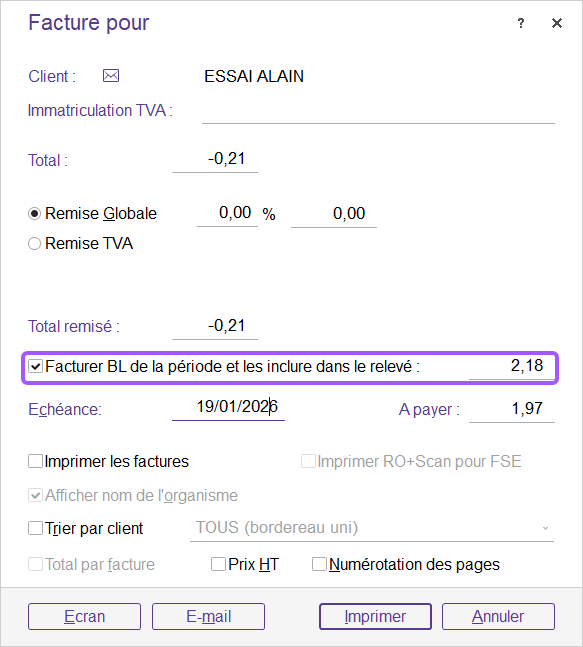
Un bon de livraison peut être intégré dans un relevé de factures lors de sa création.
Intégration des BLs à partir des relevés de factures à créer :
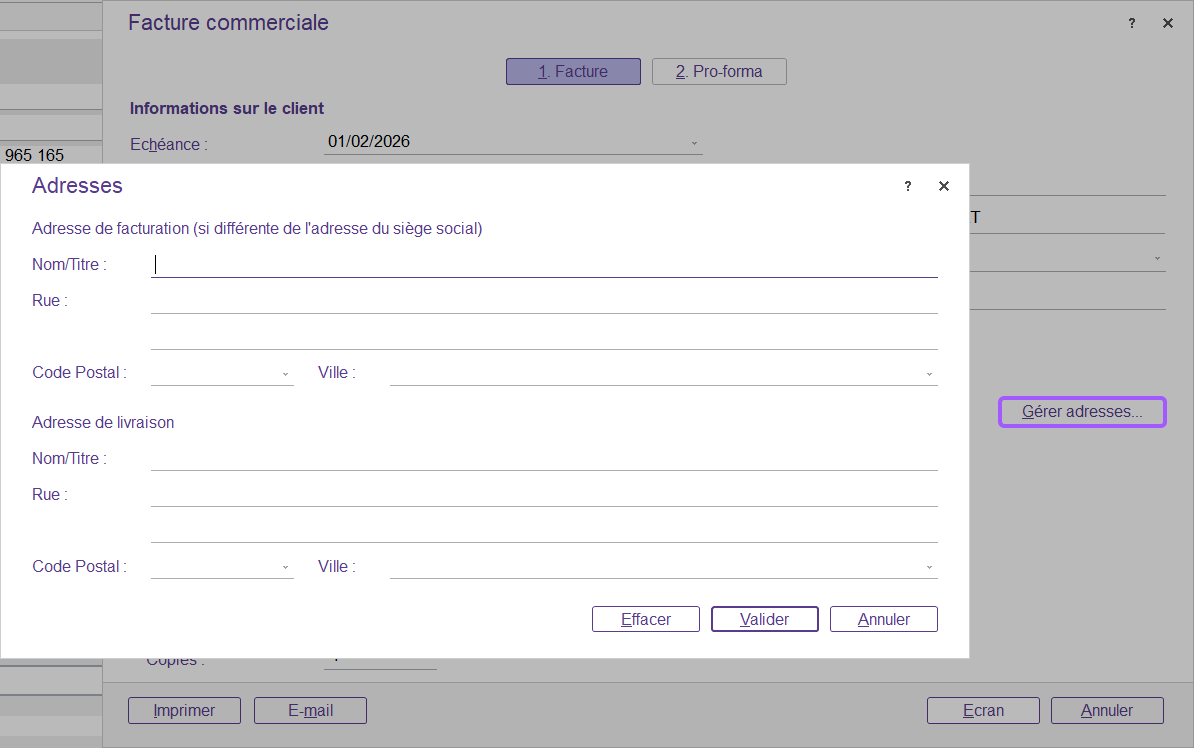
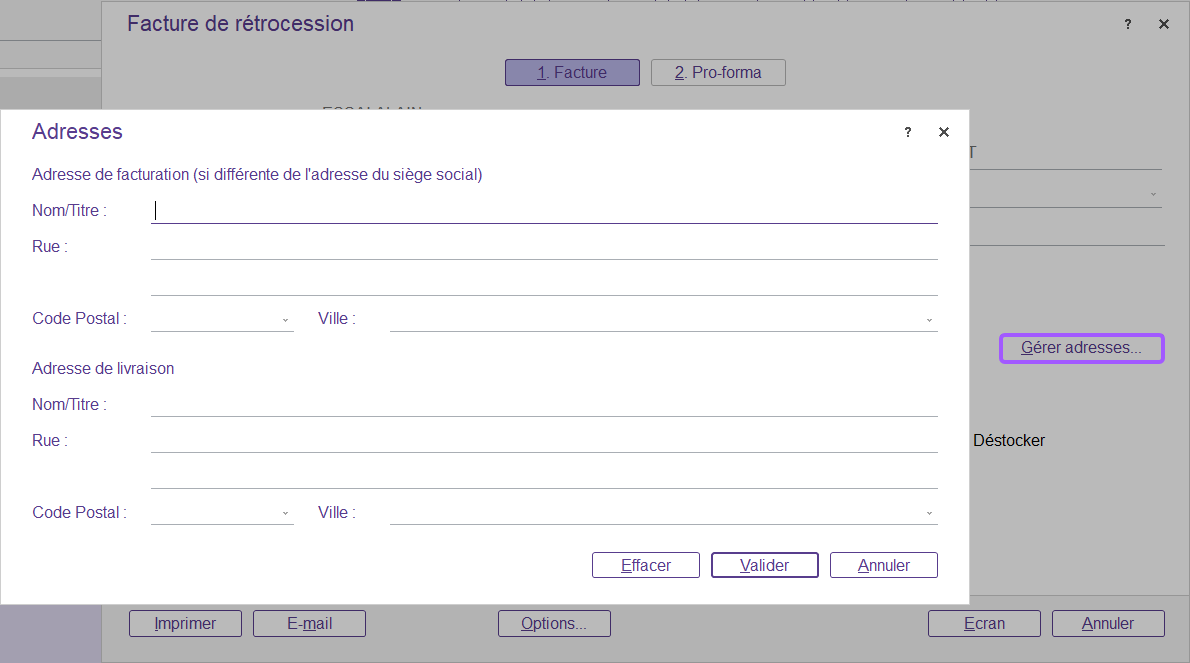
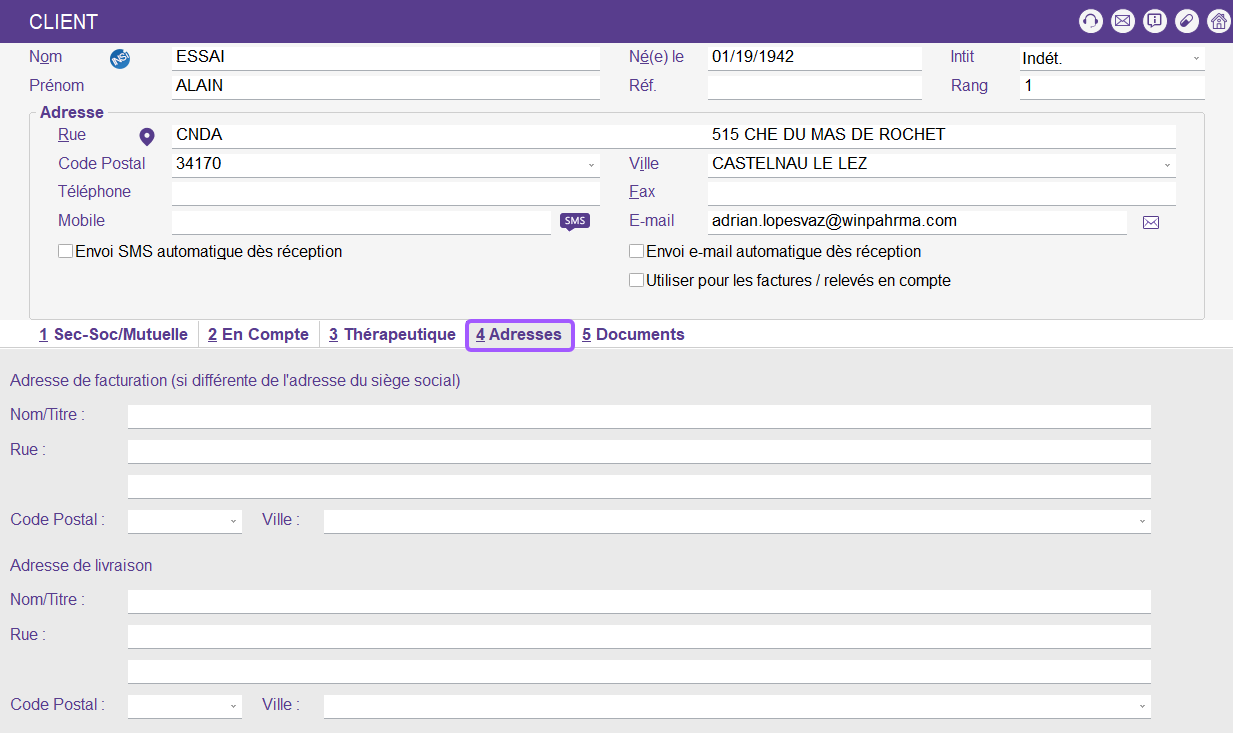
Les relevés de factures en compte ne gèrent pas les doubles adresses, mais la facture de rétrocession ou la facture commerciale que vous imprimez avant la mise en compte permet d’intégrer une adresse de livraison et de facturation.
- En facture commerciale (bouton « Gérer adresses ») :
- En facture de rétrocession (bouton « Gérer adresses ») :
- Via la fiche client (Onglet « 4 Adresses ») :
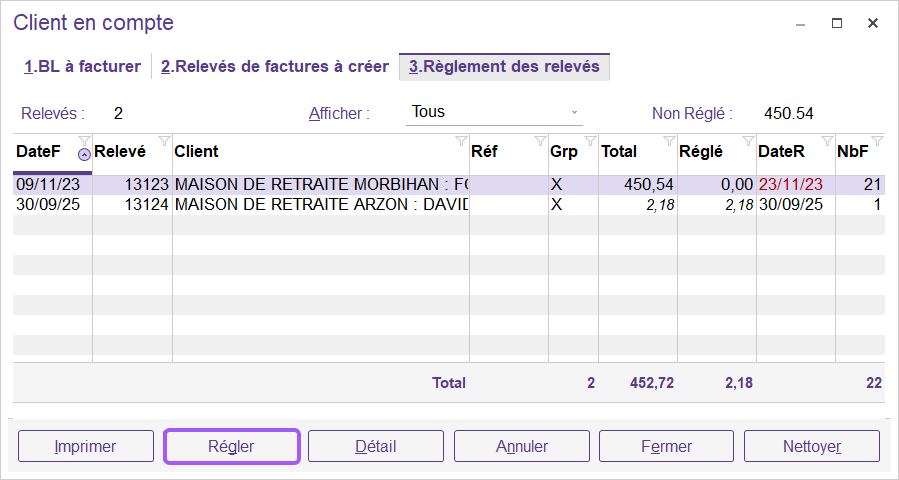
Il est possible de régler plusieurs relevés en même temps avec une sélection multiple des relevés dans l’onglet « 3. Règlements des relevés » et cliquer sur : « Régler » :
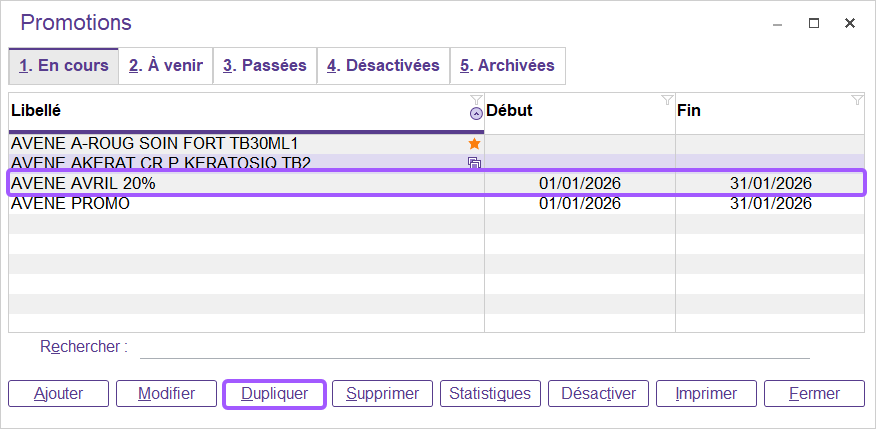
Vous devez vous rendre dans le menu Gestion > Promotion puis cliquer sur la promotion que vous souhaitez dupliquer (en général dans l’onglet “3.Passées”) puis cliquer sur le bouton “Dupliquer” :
Indiquez la nouvelle durée de la promotion :

Si la gamme fournisseur est indiquée dans la promotion, une remise de 20% sera appliquée sur les deux produits de la gamme :

Si c’est le même produit, la remise ne sera effectuée que sur une seule ligne produit :

Lors de l’ajout de votre promotion il faut sélectionner : « Remise en % sur le moins cher » et indiquer le produit, la gamme fournisseur ou la catégorie que vous souhaitez associer à cette promotion.
Exemple pour une catégorie :
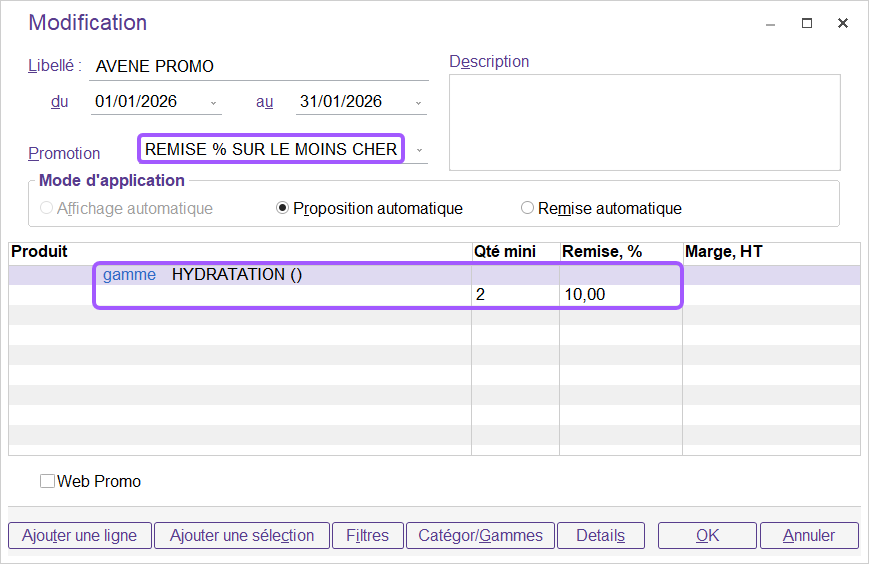
Si j’ajoute plusieurs produits en facturation de la gamme “HYDRATATION” de chez AVENE, une remise de 10% sera appliquée sur le produit le moins cher des deux produits saisis en facturation.

Si c’est le même produit, la remise sera appliquée sur une quantité du produit
