
Recherchez parmi nos ressources à travers toutes les catégories
FAQ
Consultez les réponses aux questions les plus fréquentes sur Winpharma, issues de nos webinaires.
Pour filtrer sur cette option de la fiche produit, vous pouvez sélectionner la condition “Prod. Flags” qui permet de pouvoir filtrer sur la question de la commande à la prochaine vente et sur d’autres options de la fiche produit comme la notion de TFR par exemple.

Rendez-vous dans le menu : Stock > État du stock > Voir le stock, sélectionnez ensuite votre filtre et cliquez sur “imprimer”.

Il est possible d’utiliser un filtre à plusieurs endroits de Winpharma :
- Dans l’ajout de produits dans les gammes fournisseurs ou les catégories
- Dans les promotions
- Dans la préparation d’une commande particulière
- Pour effectuer un état de votre stock via un inventaire
- Dans certaines requêtes d’analyse statistiques
Une condition est disponible pour filtrer en fonction du taux de marge moyenne pondérée des produits.
Nous vous encourageons toutefois à intégrer d’autres critères, tels que le filtrage par laboratoire, pour vérifier si une marge négative est due à une mise à jour des prix manquante ou à d’autres raisons.

Oui, il est possible d’ajouter une condition sur les conditionnements trimestriels dans un filtre :

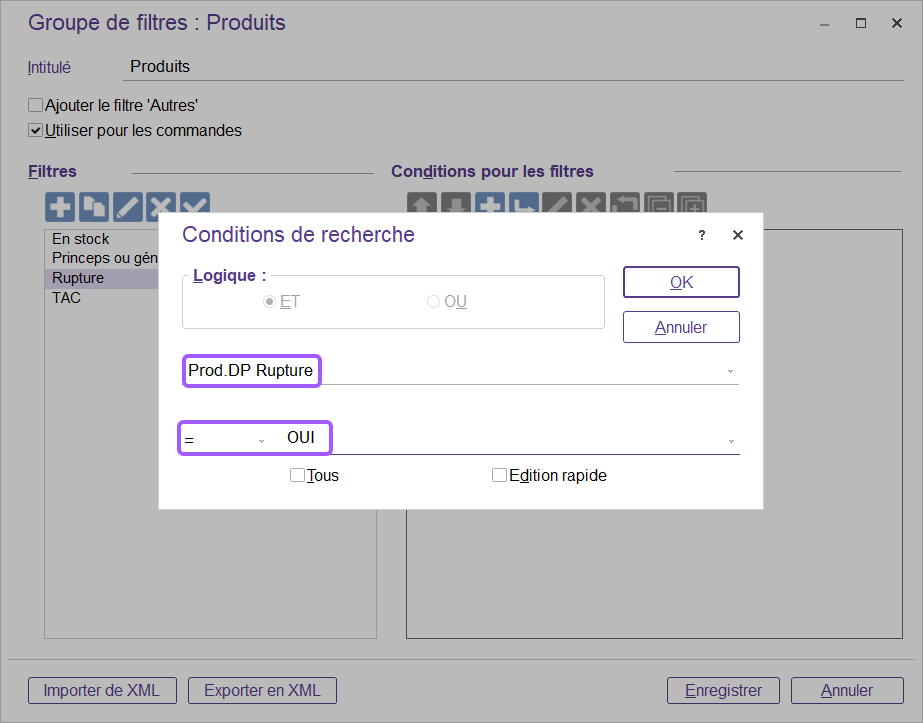
La condition à utiliser est « Prod. DP RUPTURE = OUI »
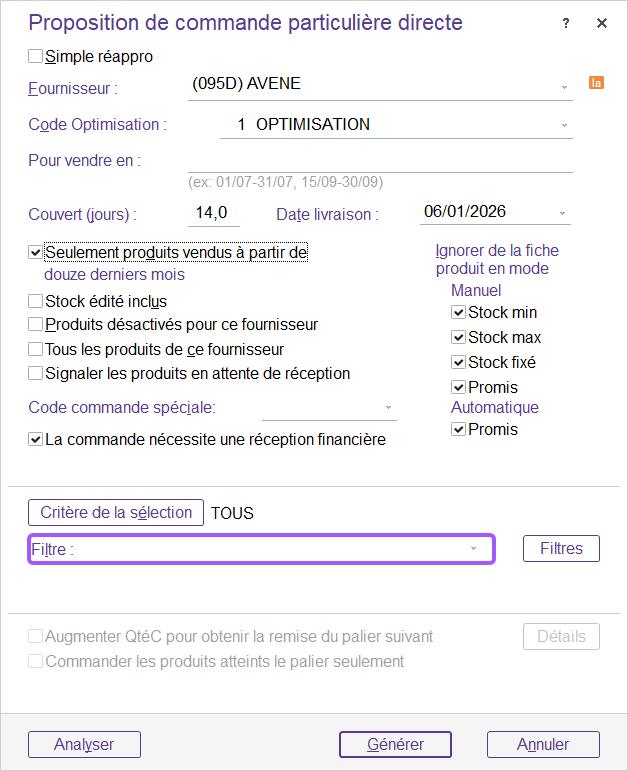
Lors de la préparation d’une commande particulière (Grossiste ou Directe) vous pouvez cliquer sur le bouton « Générer » puis « Commande particulière » et sélectionner votre filtre dans le champ associé.
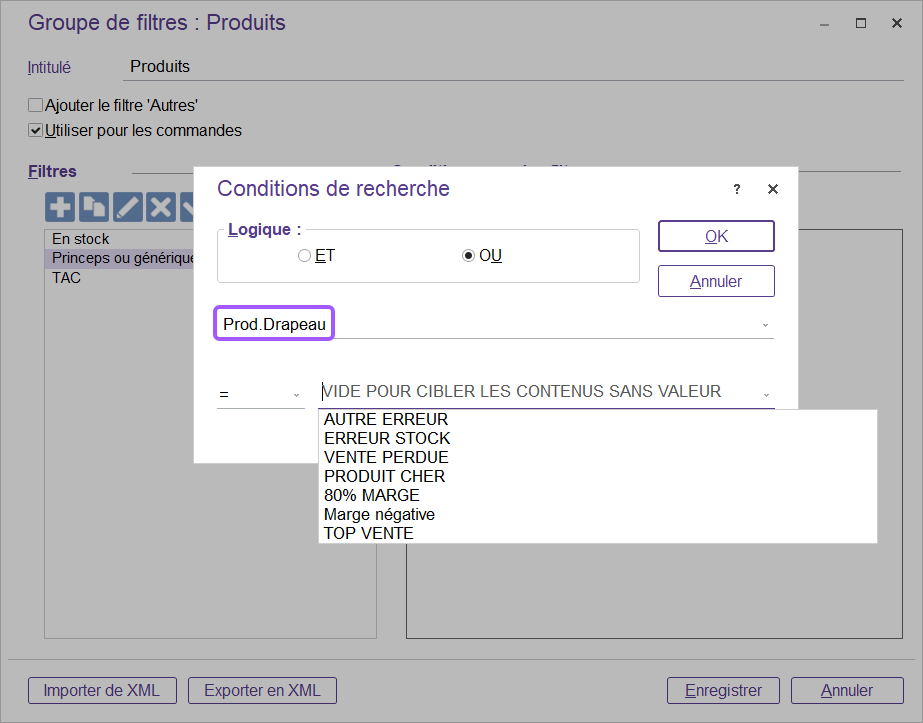
Indiquez dans le filtre la condition « Prod. Drapeau » puis sélectionnez le drapeau sur lequel vous souhaitez filtrer.
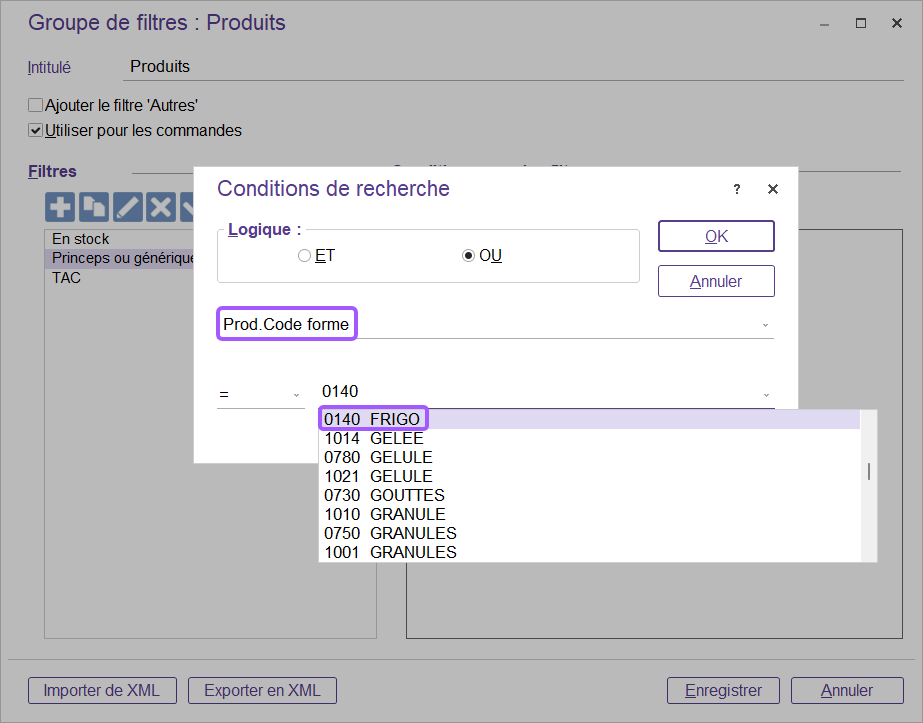
Comme indiqué dans le webinaire, il est possible d’ajouter une condition sur la notion de “produit frigo”.
Il faudra indiquer « Prod. Code Forme = 0140 FRIGO ».
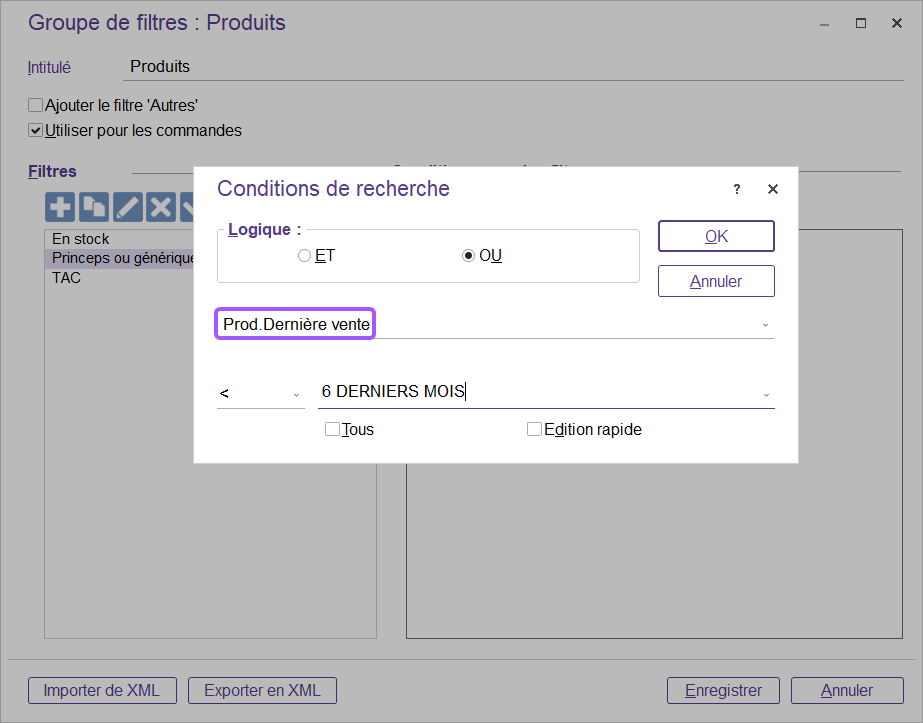
Il est possible de filtrer sur la date de dernière vente et d’intégrer, soit une date en valeur, soit les 3, 6 ou 12 derniers mois par exemple.
Pour contrôler votre stock par zone géo, il n’est pas nécessaire de créer un filtre.
Il faut vous rendre dans le menu « Stock > Inventaire » puis cliquez sur « Ajouter ».
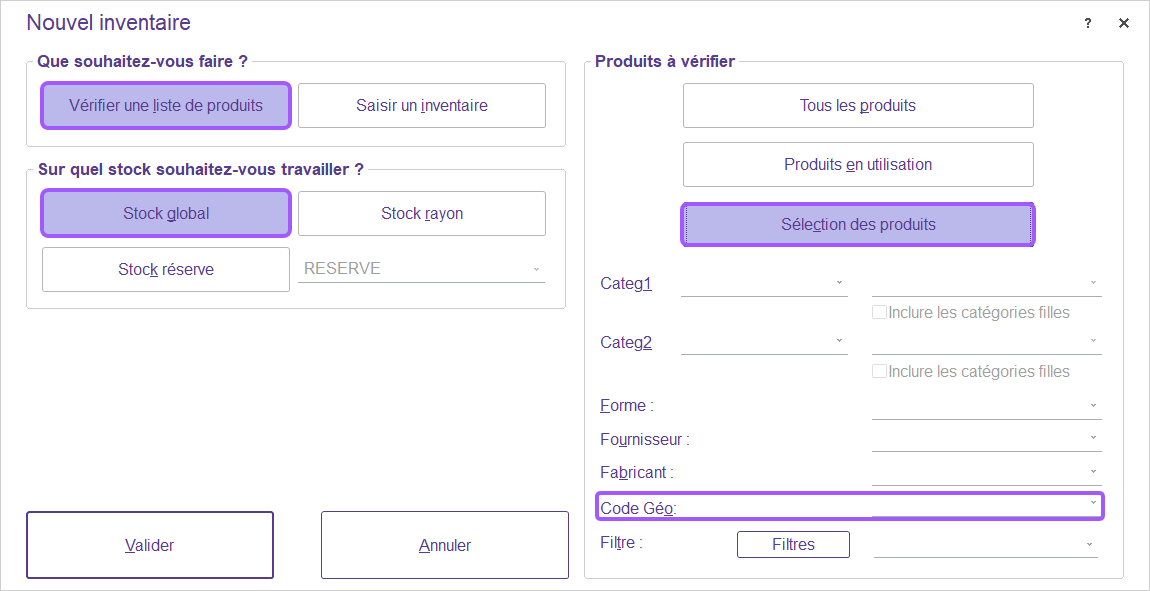
Ensuite sélectionnez : « Vérifier une liste de produits » puis « Stock global » et « Sélection des produits » sur la droite.
Vous pouvez indiquer le code géo et valider pour obtenir la liste des produits à vérifier.
L’ordonnancier des médicaments doit être enregistré sur un support non réinscriptible, en l’occurrence sur un CD-R.
Les périphériques de type disque dur ou clé USB ne sont pas adaptés pour l’enregistrement de l’ordonnancier.
L’ordonnancier des médicaments doit être conservé 10 ans et édité 1 fois par an.
La balance mensuelle des stupéfiants doit être éditée tous les mois et conservée 10 ans également.
Le fonctionnement est le même qu’un produit hors stupéfiant, dès lors que la vente (attente ou produits avancées) est annulée ou modifiée (facture sécurisée ou dégradée) les unités réservées seront enlevées, un numéro d’ordonnancier sera créé si la facture change de type.
La balance ne sera pas complète, car les mouvements de stock unitaire précédents sont notés sur votre registre papier. Il faudra donc combiner les informations du registre informatique et papier pour ce mois uniquement.
Par défaut, le registre des stupéfiants est désactivé, dès que vous essayez d’accéder au registre via le menu : Listes > Registre des stupéfiants, votre logiciel vous impose un inventaire complet et précis au comprimé près de vos stupéfiants pour activer le registre définitivement sur Winpharma.
Les assimilés stupéfiants ne font pas partie du registre des stupéfiants, seulement les produits listés S.
Un double contrôle sera nécessaire, car l’activation du registre ne peut pas être effectuée ultérieurement.
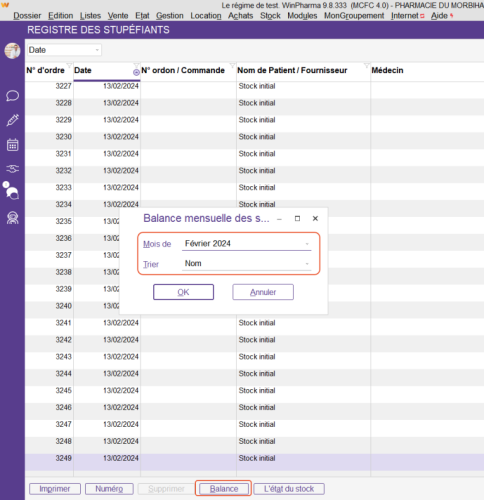
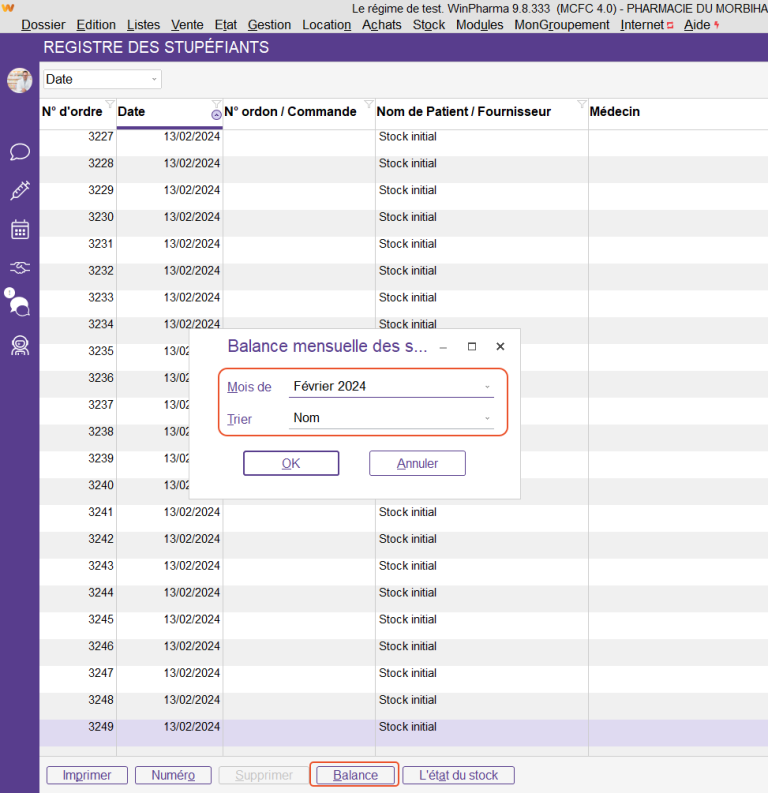
Pour imprimer la balance mensuelle, rendez-vous dans le menu : Liste > Registre des stupéfiants
Puis cliquez sur le bouton “Balance” en bas de la fenêtre de Winpharma.
Sélectionnez le mois concerné pour l’impression ou l’enregistrement en PDF.
Pour détruire les unités mise en attente de destruction, rendez-vous dans le menu : Gestion > Stupéfiants > Destruction des stupéfiants
Un listing des produits détruits sera imprimé
Attention cette manipulation est irréversible !