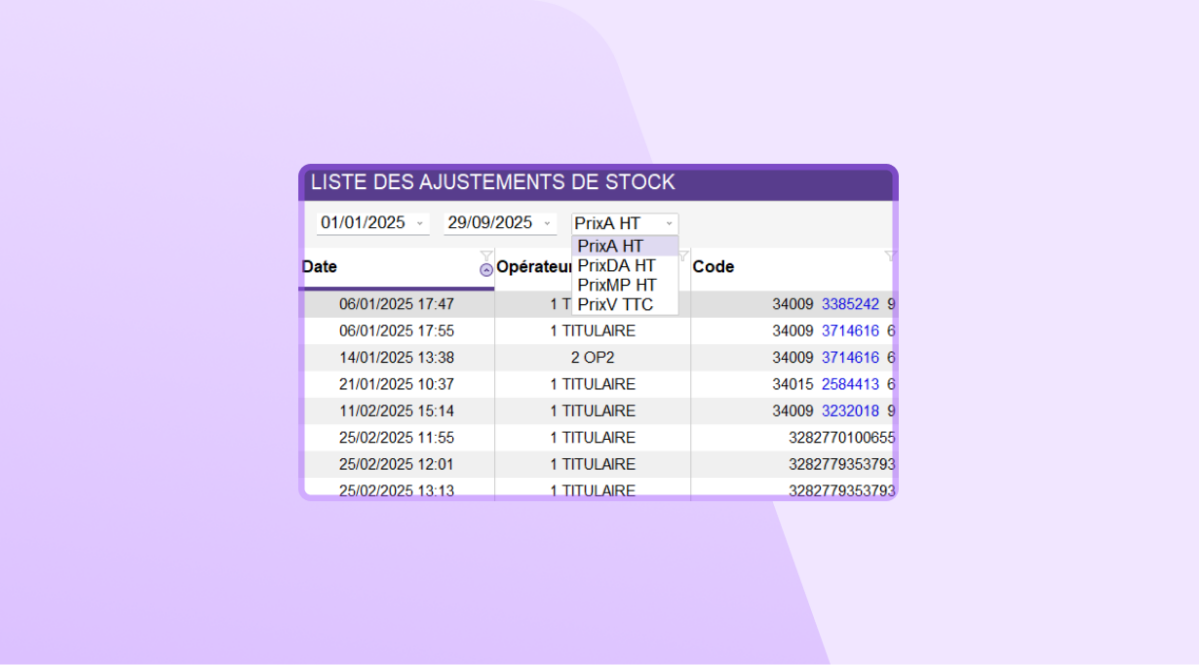
Pour traiter efficacement ce type de situation dans votre logiciel Winpharma, la solution consiste à utiliser le mode de règlement “Perte et Profit”.
Cette fonctionnalité vous permet d’indiquer simplement une perte financière sur une facture, notamment lorsqu’un impayé de mutuelle survient ou lorsqu’un différé reste non réglé.
Grâce à ce mode dédié, vous pouvez clôturer vos opérations en toute conformité, assurer un suivi précis de votre facturation et maintenir une comptabilité cohérente au sein de votre officine.
- Pour créer un mode de règlement personnalisé, il vous suffit de vous rendre dans le menu : Dossier > Préférences > Types de règlements personnalisés.
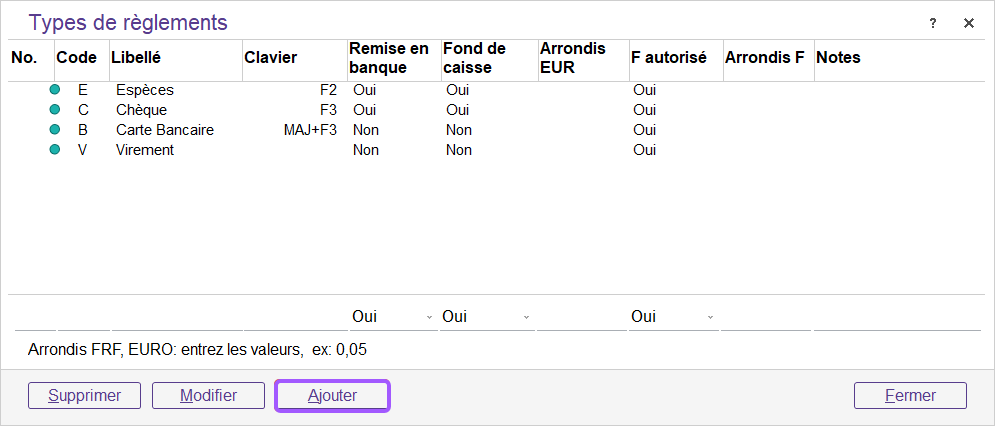
- La fenêtre “Types de règlements” s’ouvre puis cliquez sur “Ajouter”.
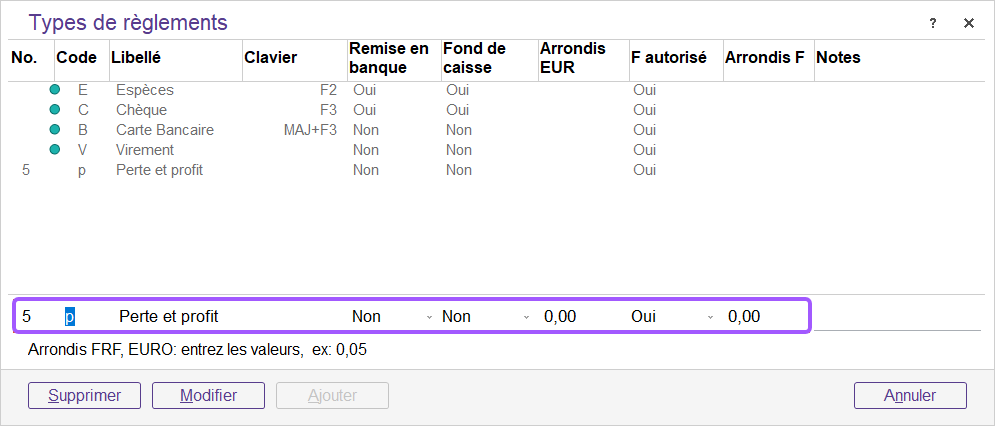
- Indiquez un N°, un code (P), le nom du règlement puis indiquez “Non” pour la remise en banque et le fond de caisse et cliquez sur “Ajouter”.
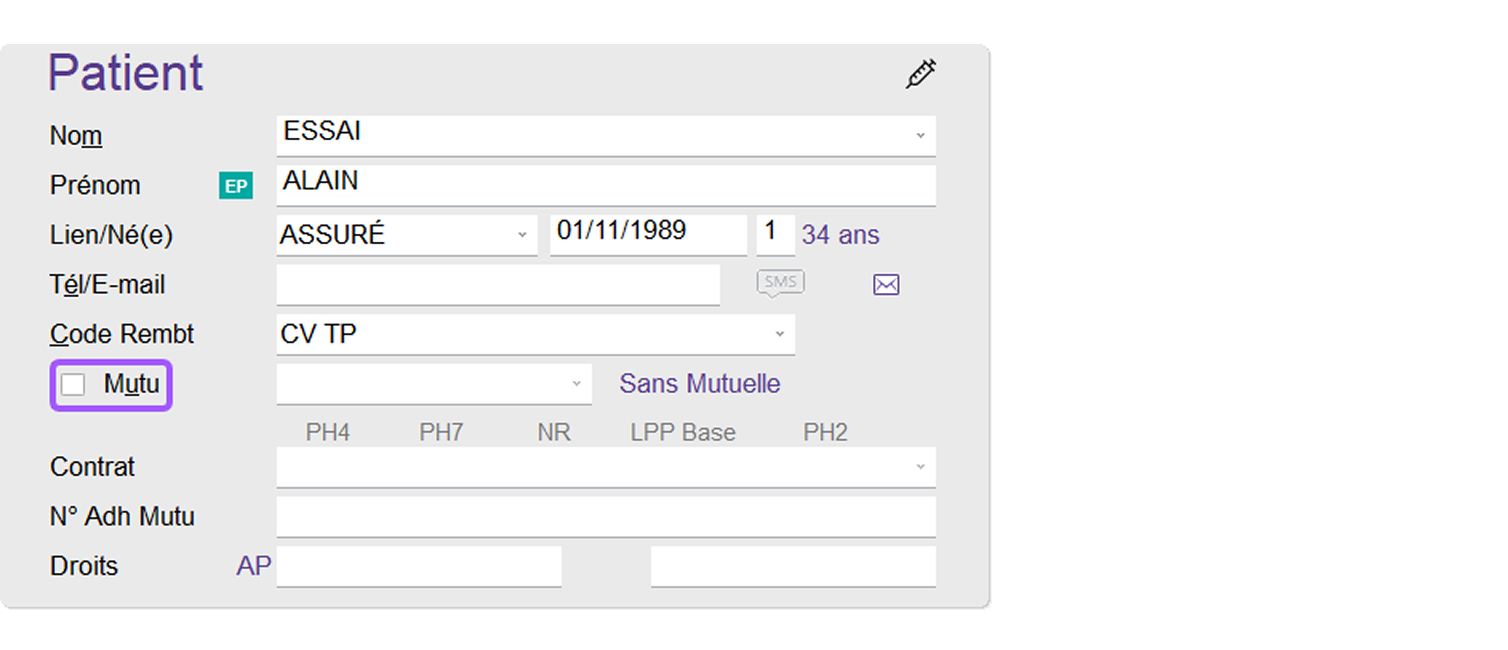
Pour enregistrer une part mutuelle impayée en tant que perte, vous devez ajuster la facture correspondante.
Pour ce faire, décochez simplement l’option “Mutu” dans la section Patient de la facture, puis formatez à nouveau la facture sans réutilisation des données précédentes.
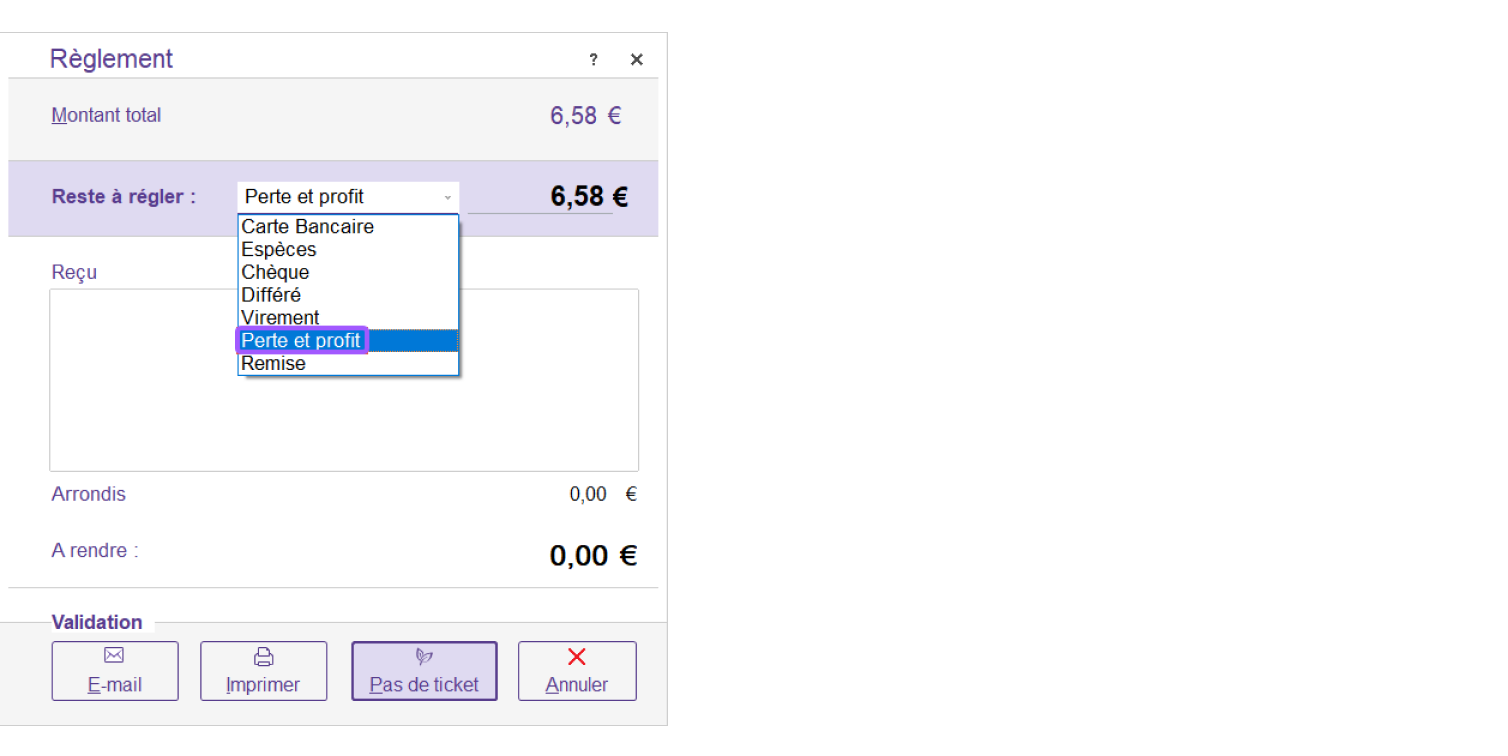
Une fois dans la fenêtre de règlement, vous aurez la possibilité de classer le montant comme une perte ou un profit.
Cette option de règlement apparaîtra pour chaque facture dans la fenêtre de règlement, vous permettant ainsi de déclarer un différé comme une perte également.
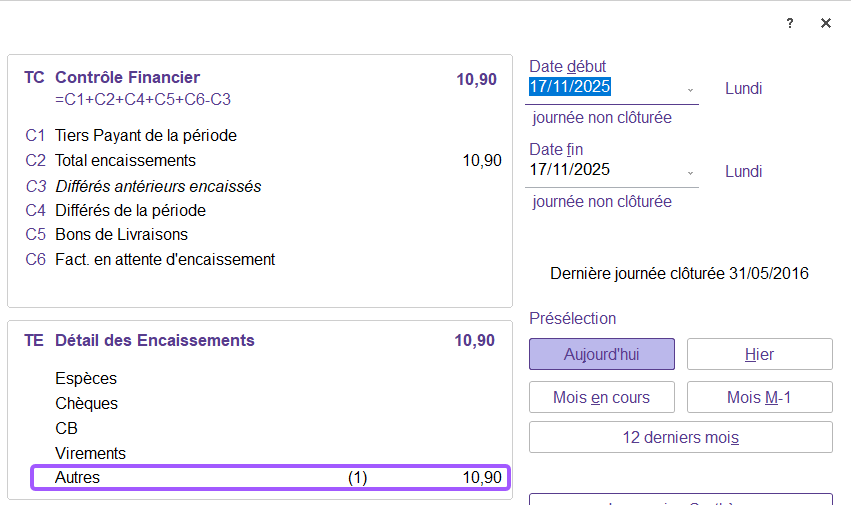
Le montant associé à ce mode de règlement est affiché dans la synthèse d’activité, sous la section “Autres”.
Pour avoir le détail des règlements “Perte et profit” rendez-vous dans le menu Listes > Journal de caisse.
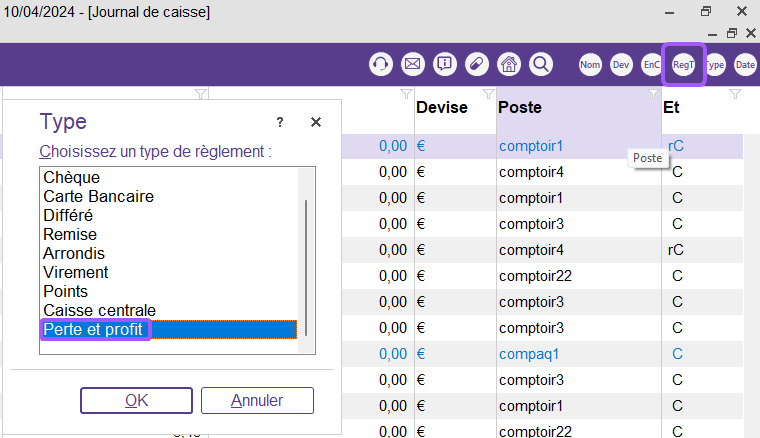
Appuyez sur le bouton “RegT” situé en haut à droite de votre fenêtre, puis choisissez “Perte et profit” dans la liste déroulante.
Pour imprimer les détails de ce règlement, suivez les instructions fournies dans le guide du bilan, accessible via le menu Aide > Communication règlementaire > Section “Les indispensables” (Pages 11 et 12).