Configurez les fiches clients en spécifiant leurs allergies et pathologies afin de permettre l’affichage des interactions et des contre-indications. Ceci permet d’évaluer les risques potentiels d’interactions entre les médicaments.
Il est important de noter que les informations fournies sont purement indicatives, le programme agissant en tant qu’outil complémentaire à l’expertise du pharmacien ou du prescripteur.
1 – Paramétrage des contre-indications
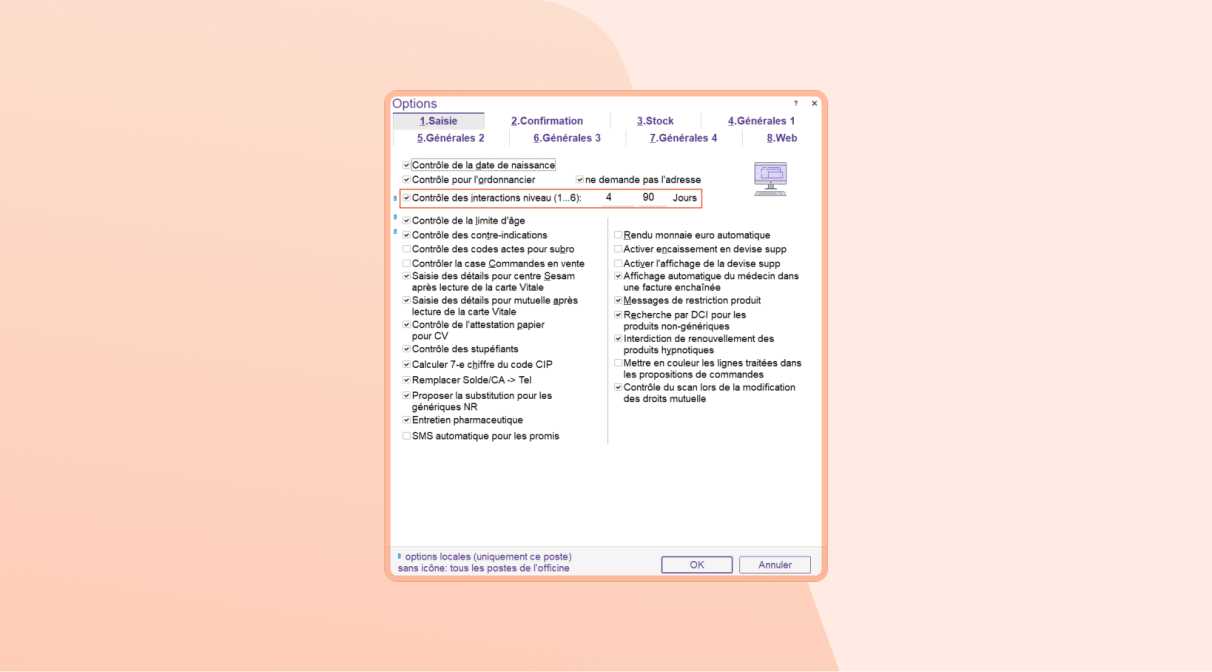
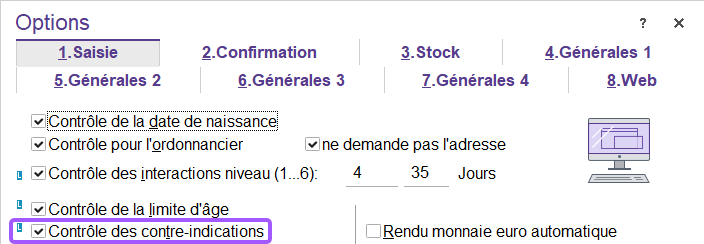
Dans un premier temps vérifiez si les options de contrôle des interactions et des contre-indications sont bien cochées dans le menu : Modules > Préférences > Options > Onglet Saisie
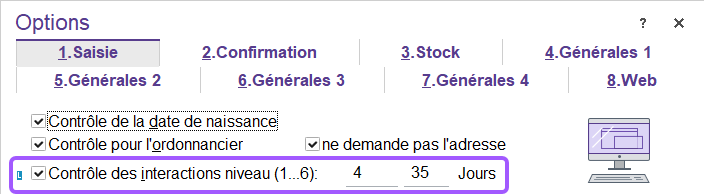
Les niveaux d’interactions :
- 1 : pour que toutes les interactions soient signalées,
- 6 : pour que seules les interactions les plus dangereuses soient signalées.
Le niveau 4 est proposé par défaut dans Winpharma.
Intervalle :
Le logiciel contrôle des interactions entre les médicaments de toutes les factures du client créées dans cet intervalle de temps. (encadré en rouge image ci-dessus)
Des interactions entre médicaments s’affichent même si l’intervalle entre factures n’est pas indiqué.
2 – Renseignement dans la fiche client
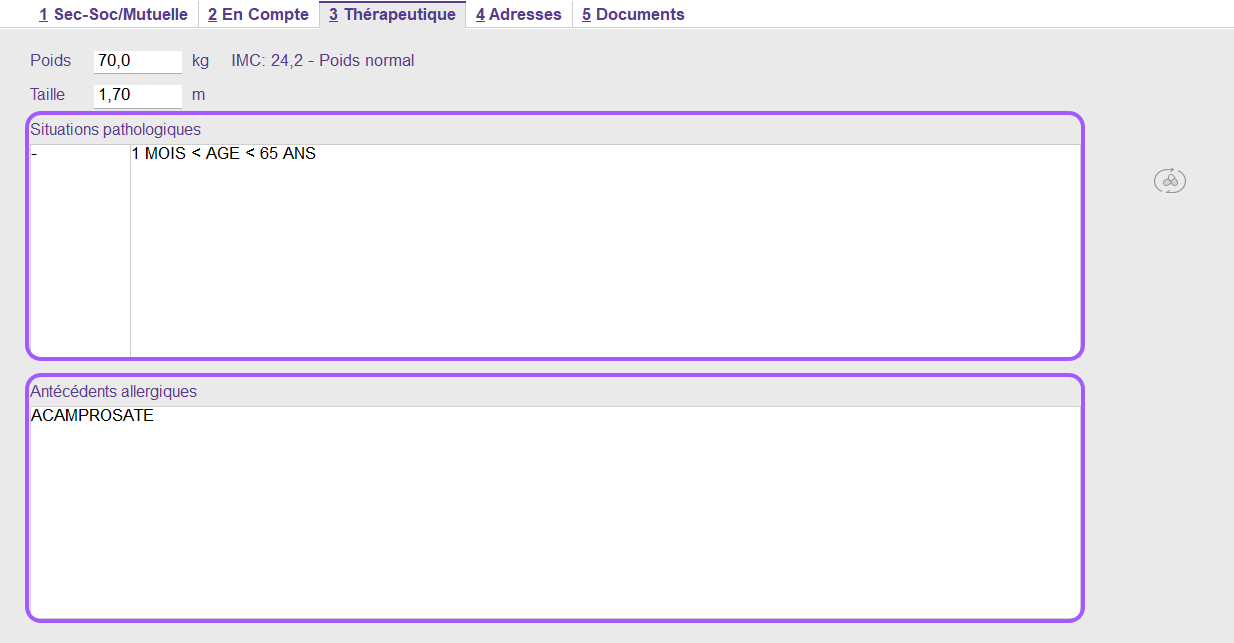
Après le paramétrage des contres-indications, vous pouvez indiquer les situations pathologiques du patient et/ou les antécédents allergiques dans la fiche client à partir du menu : Listes > Clients > Onglet 3 Thérapeutique.
Astuce :
Il est possible d’effectuer une recherche d’une pathologie ou d’une allergie en précédent le mot du signe “%”.
Pour insérer plusieurs pathologies ou allergies, il faut appuyer sur le bouton “INSER” de votre clavier après chaque saisie.
Vous pouvez renseigner ces informations dans la fiche patient rapidement depuis la facturation à l’aide des raccourcis clavier suivant :
- Alt+A > Maj+Entrée > Alt+3 : Pour vous rendre directement dans l’onglet 3. Thérapeutique de la fiche client.
- Touche “echap” : Pour revenir directement en facturation après avoir renseigné la fiche client.
3 – Affichage des pathologies et des contre-indications en facturation
Lors de la facturation, si le patient a des informations concernant une pathologie ou une allergie renseignées sur sa fiche client, l’icône “P” s’affiche sous la fenêtre du prescripteur (voir image ci-dessous).
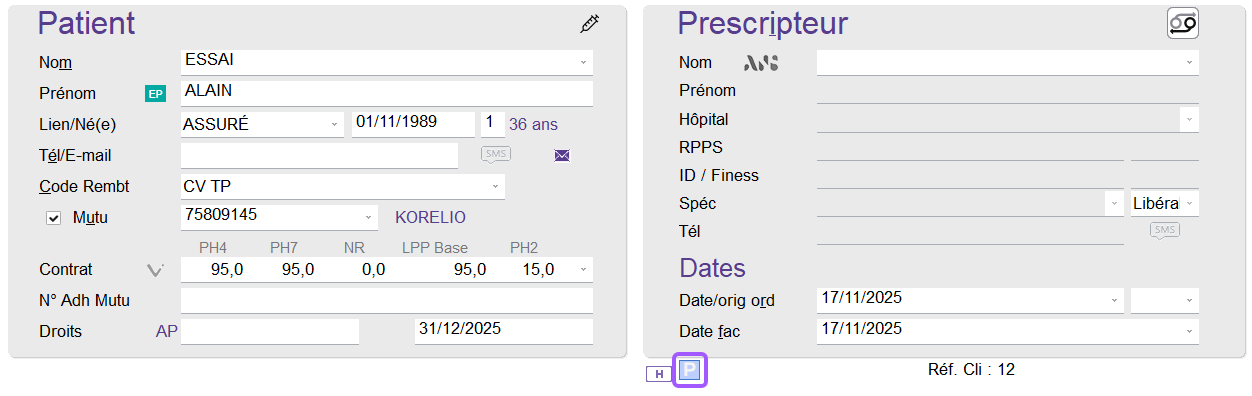
Lorsque vous cliquez sur l’icône “P”, la fiche client s’ouvre sur l’onglet Thérapeutique.
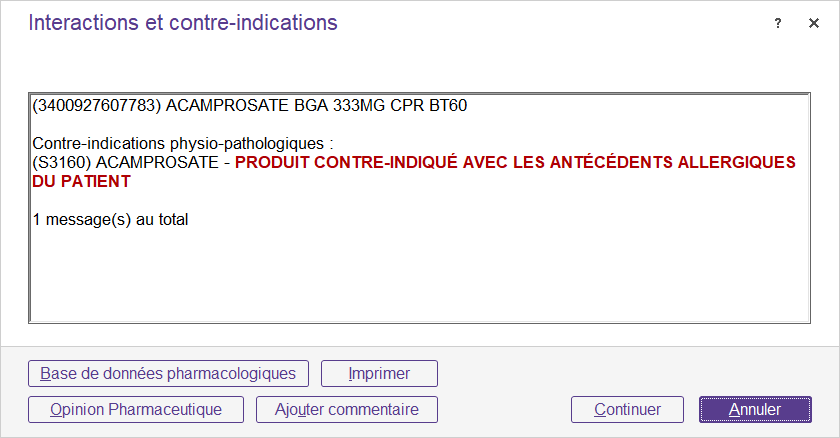
Si la facturation contient des interactions ou des contre-indications, la fenêtre suivante s’affiche :