Évolution des prix d’achat : comment conserver sa marge en configurant une option dans Winpharma ?
Dans le contexte économique actuel d’inflation et donc de hausses des prix d’achat chez les différents laboratoires, votre marge peut être diminuée si vous ne répercutez pas cette augmentation sur les prix de vente TTC.
Connaissez-vous cette option dans Winpharma ?
Elle vous permet de conserver par défaut votre marge et de mettre à jour les prix de vente TTC automatiquement en fonction des prix d’achat ! Plutôt pratique non ?
Nous aborderons dans ce “Trucs & Astuces”, tous les détails de cette option dans Winpharma :
- Quelle est la différence entre fixer le “Coeff” et fixer le “Prix de vente TTC” ?
- Activer et configurer l’option de calcul par défaut de la marge / prix de vente TTC
- Gérer l’option de calcul au cas par cas depuis la commande
- Accéder rapidement aux commandes en statut de “réception financière”
1. Quelle est la différence entre fixer le “Coeff” et fixer le “Prix de vente TTC” ?
Définitions :
-
Fixer coeff : le prix de vente est ajusté en fonction du prix net d’achat sans modifier le coefficient.
-
Fixer PVTTC : le coefficient est ajusté en fonction du prix net d’achat sans modifier le prix de vente TTC.
2. Activation et configuration de l’option de calcul par défaut de la marge / prix de vente TTC
Pour choisir l’option à fixer par défaut dans vos commandes, rendez-vous dans le menu : Dossier > Préférences > Options.
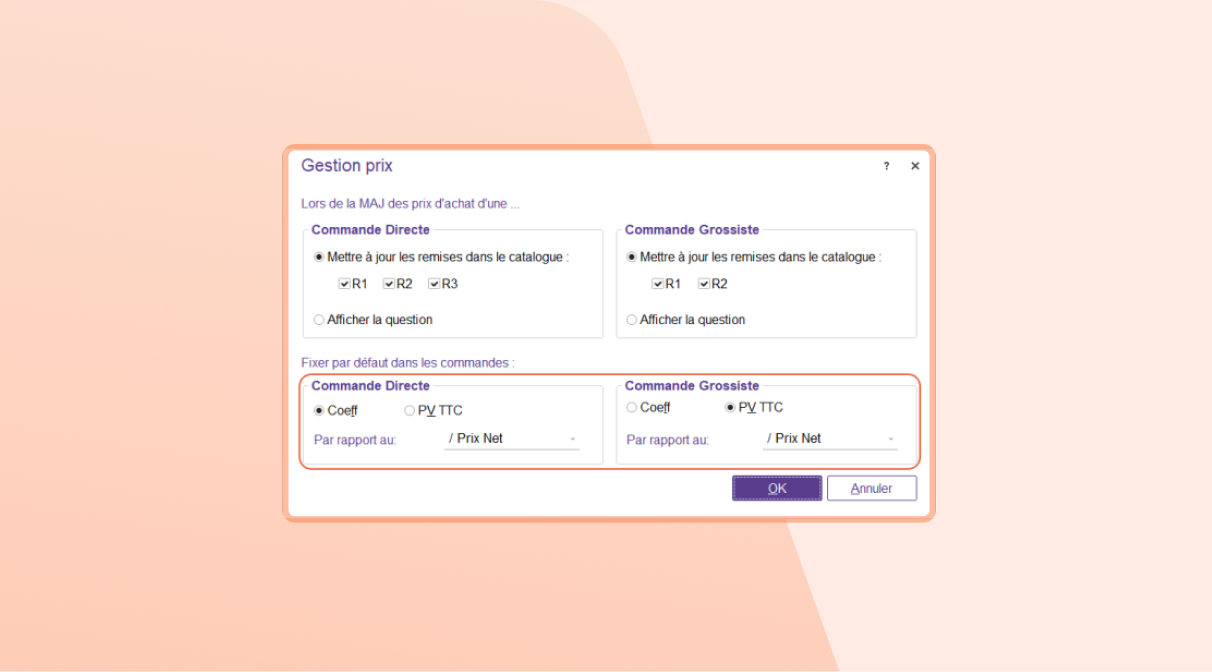
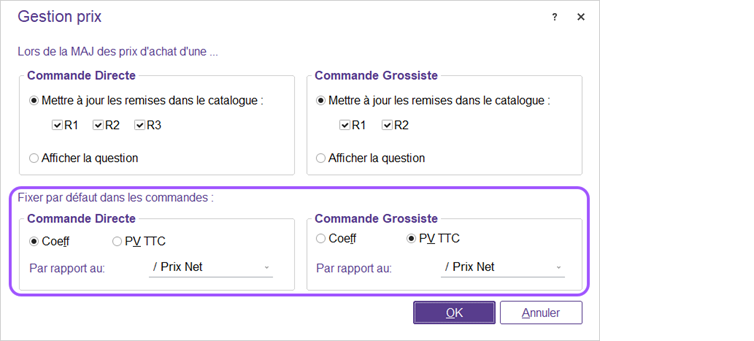
Puis dans l’onglet 3.Stock : cliquez sur le bouton : “Gestion prix” et vous pouvez choisir entre « Coeff » et « PV TTC » pour que l’un ou l’autre soit fixé par défaut.
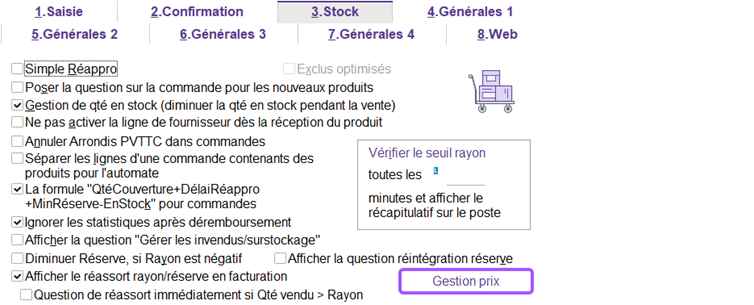
Lors de la réception financière le « Coeff » sera fixé par défaut comme indiqué sur l’image ci-dessus. Une augmentation de prix d’achat HT avec ou sans remise modifie dans ce cas le prix de vente TTC tout en conservant votre marge préalablement établie.
Vous pouvez grâce à cette option fixer le coefficient ou le prix de vente par défaut pour toutes vos commandes, ce qui permet d’éviter une diminution de votre marge.
3. Gérer l’option de calcul au cas par cas depuis la commande
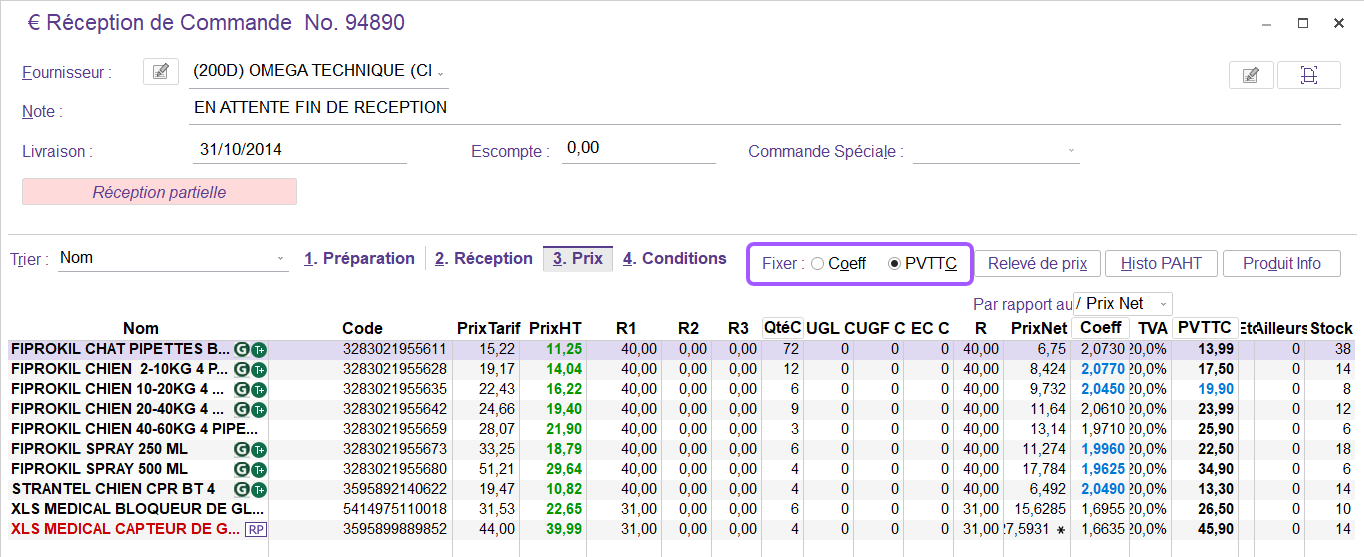
Après avoir configuré l’option par défaut, comme décrit précédemment, vous avez toujours la possibilité de la modifier à chaque commande. Vous pouvez donc gérer au cas par cas le mode de calcul du prix de vente TTC ou du coefficient dans la commande.
4. Accéder rapidement aux commandes en statut de “réception financière”
Pour retrouver plus facilement vos commandes en attente de réception financière, un filtre est accessible via la liste de vos commandes directes (liste déroulante en haut à gauche) : « Réception financière nécessaire »
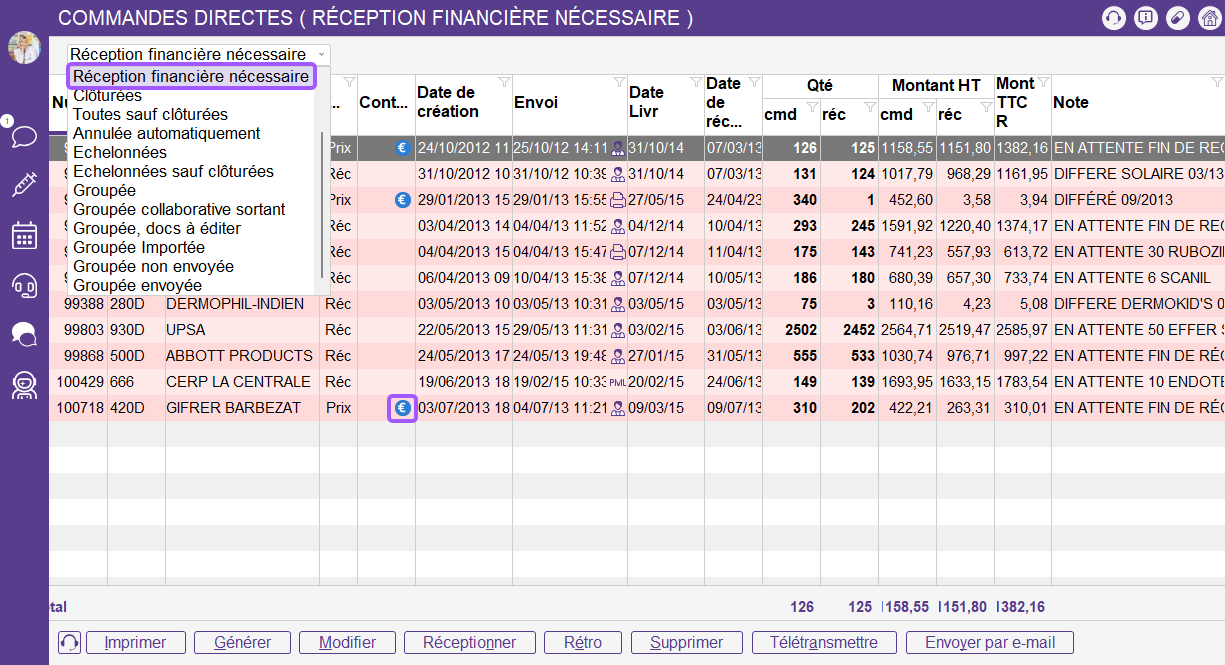
Le logo « € » vous indique que la commande est en étape de réception financière car elle est réceptionnée entièrement.