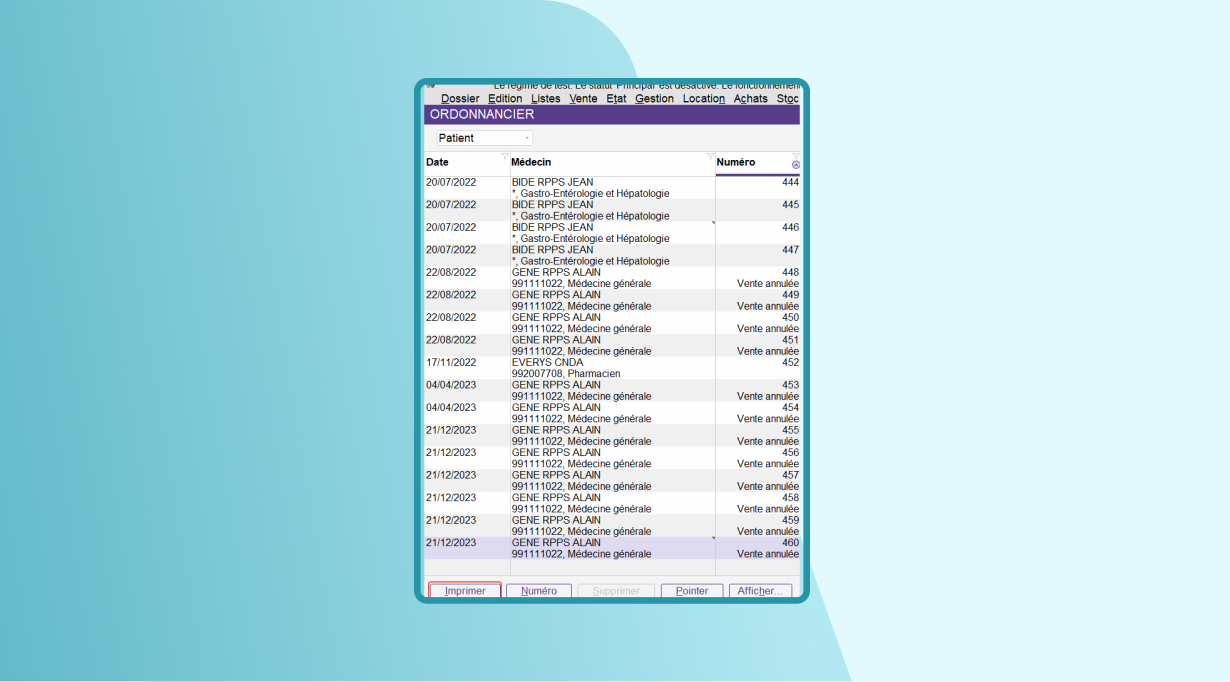
L’ordonnancier est un récapitulatif des ventes de médicaments réglementés et doit être sauvegardé chaque année sur un support non réinscriptible. Le CD est le seul support à garantir cette protection, ce dernier doit être conservé pendant 10 ans.
Il est à noter qu’il n’est pas possible de cumuler les données de plusieurs années sur un même CD.
Pour initier cette procédure, accédez au menu : “Listes” > “Ordonnancier”, puis cliquez sur “Imprimer” et sélectionnez la période voulue.
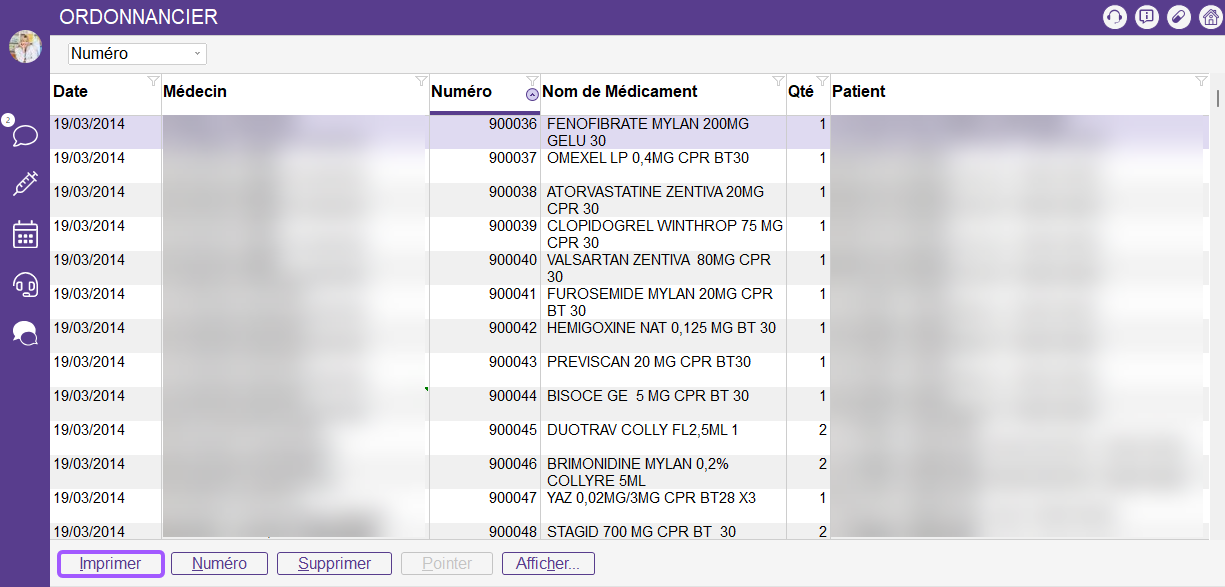
Le bouton “imprimer” vous permet d’accéder à la fenêtre de paramétrage de l’impression de l’ordonnancier.
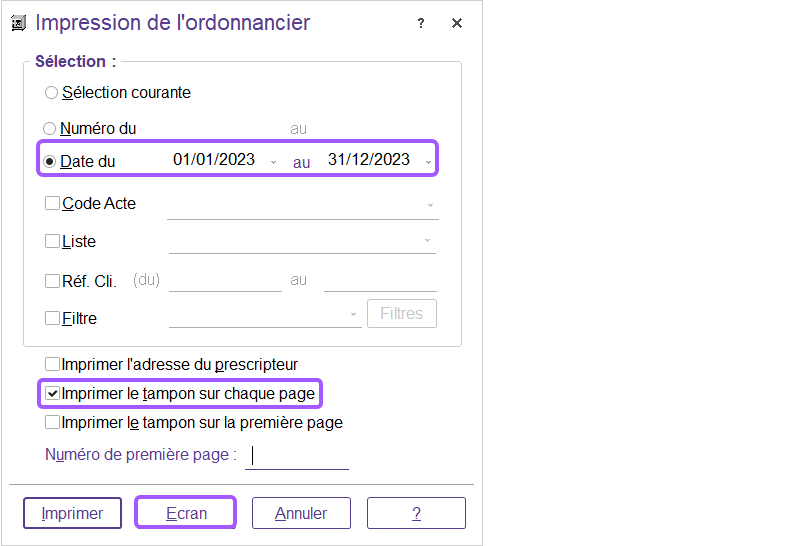
Pensez à cocher “Imprimer le tampon sur chaque page” ou “Imprimer le tampon sur la première page” puis cliquez sur “Imprimer” si vous souhaitez l’imprimer et/ou sur “Ecran” si vous souhaitez le graver sur un CD.
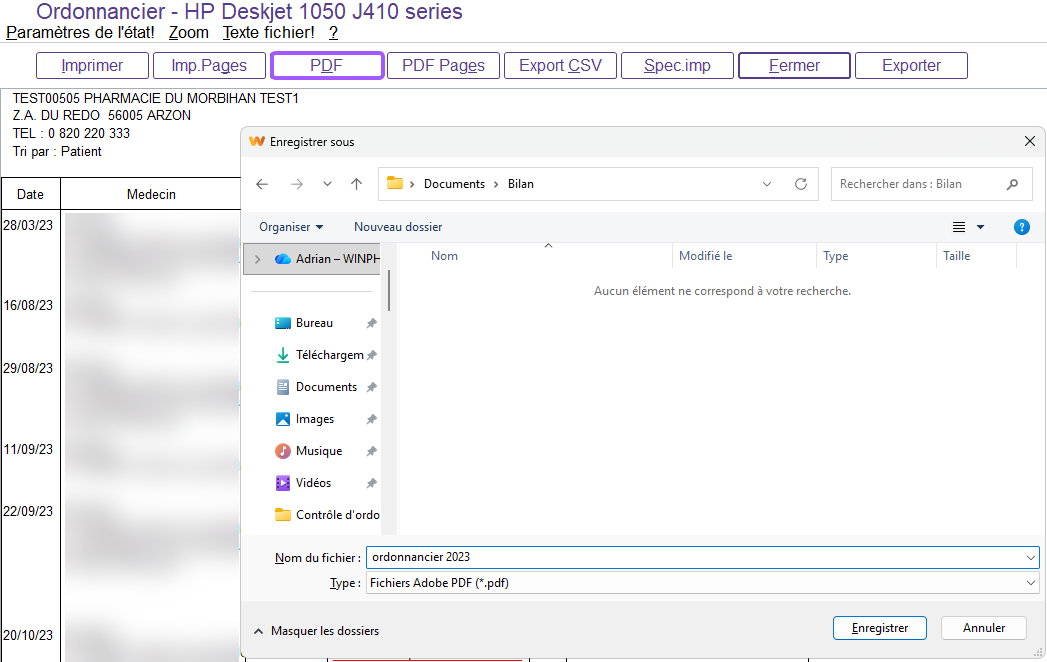
Après avoir cliqué sur “Ecran”, vous avez la possibilité de sauvegarder l’ordonnancier au format PDF en utilisant le bouton dédié.
Enregistrez-le dans un emplacement facilement accessible pour pouvoir le retrouver et le transférer sur votre CD-ROM ultérieurement.
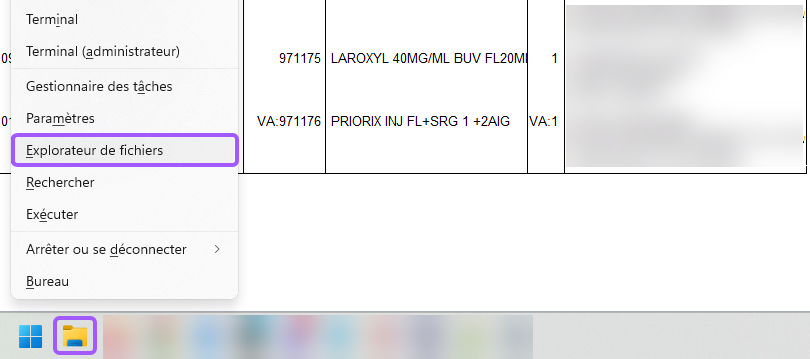
Votre document PDF est désormais accessible depuis vos fichiers (représenté par un dossier jaune dans votre barre des tâches).
Si vous ne trouvez pas l’icône, faites un clic droit sur le bouton du menu Démarrer, représenté par le logo Windows, puis sélectionnez “Explorateur de fichiers”.
Ensuite, une fois que vous avez trouvé votre fichier, faites un clic droit dessus et sélectionnez “Copier” puis cliquez sur votre CD et collez-y le fichier.
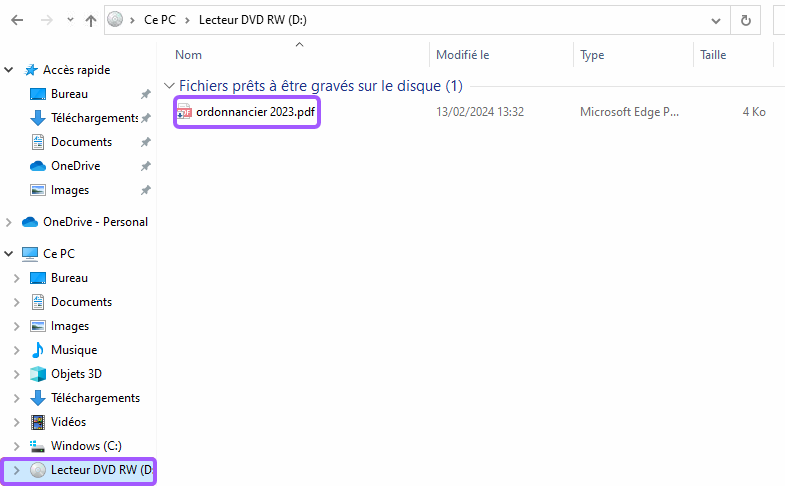
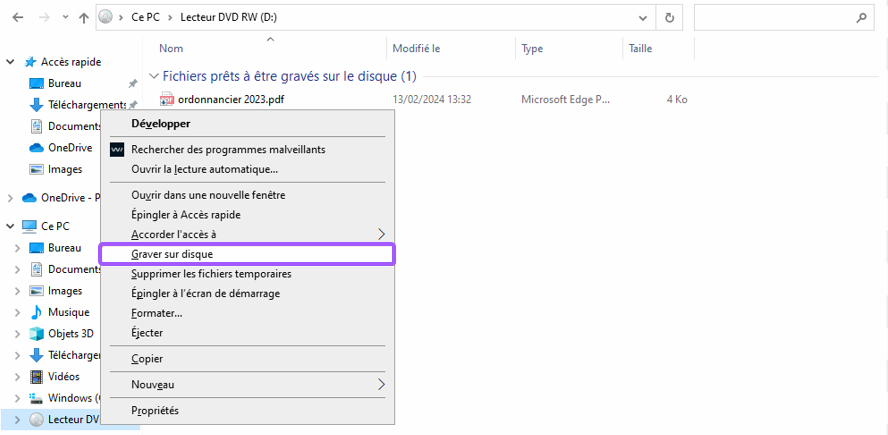
Ensuite, faites un clic droit sur votre icône CD et sélectionnez l’option “Graver sur le disque”.
Si vous utilisez Windows 11, vous devrez peut-être cliquer sur “Afficher plus d’options” pour accéder à la fonction de gravure
Lors de l’utilisation de l’assistant de gravure, vous serez invité à choisir le format de support. Sélectionnez le format CD-ROM, nommez votre CD, puis cliquez sur “Graver”. Une fois la gravure terminée, votre CD sera éjecté automatiquement.